一文讲完条形图的5种用法,覆盖90%的图表应用!
一文讲完条形图的5种用法,覆盖90%的图表应用!
1. 概述
1.1 应用场景
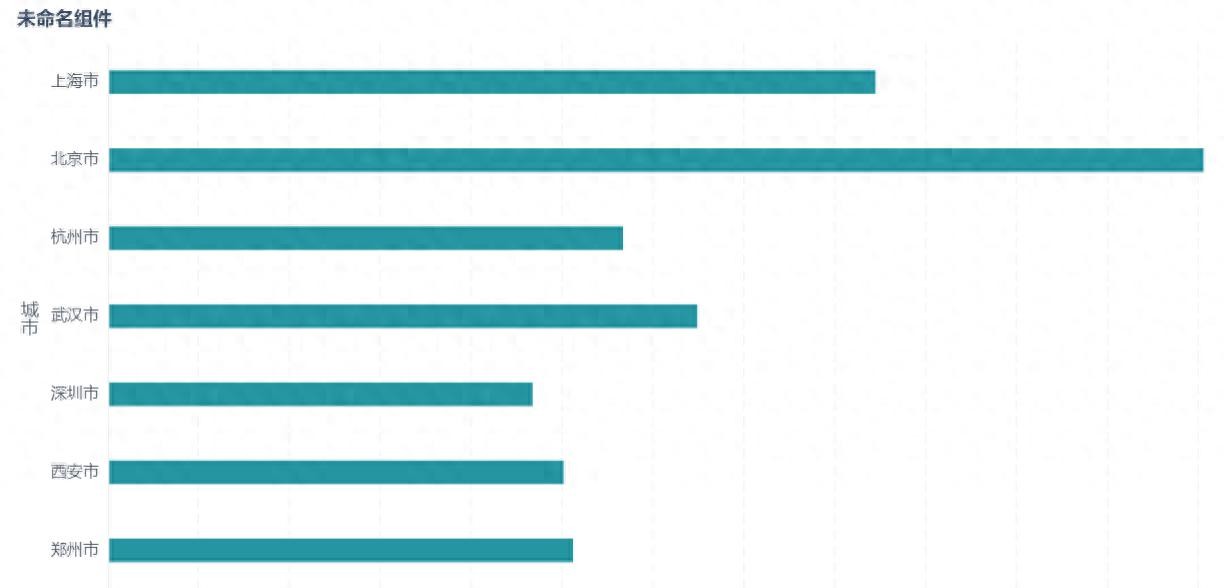
条形图是柱形图的横向展示方式,用若干个细长的横条长度来表达各类数量大小的图形。可显示各个项目之间的比较情况,例如展示某个项目组不同人员的工作进度等。
如下图所示:
1.2 实现思路
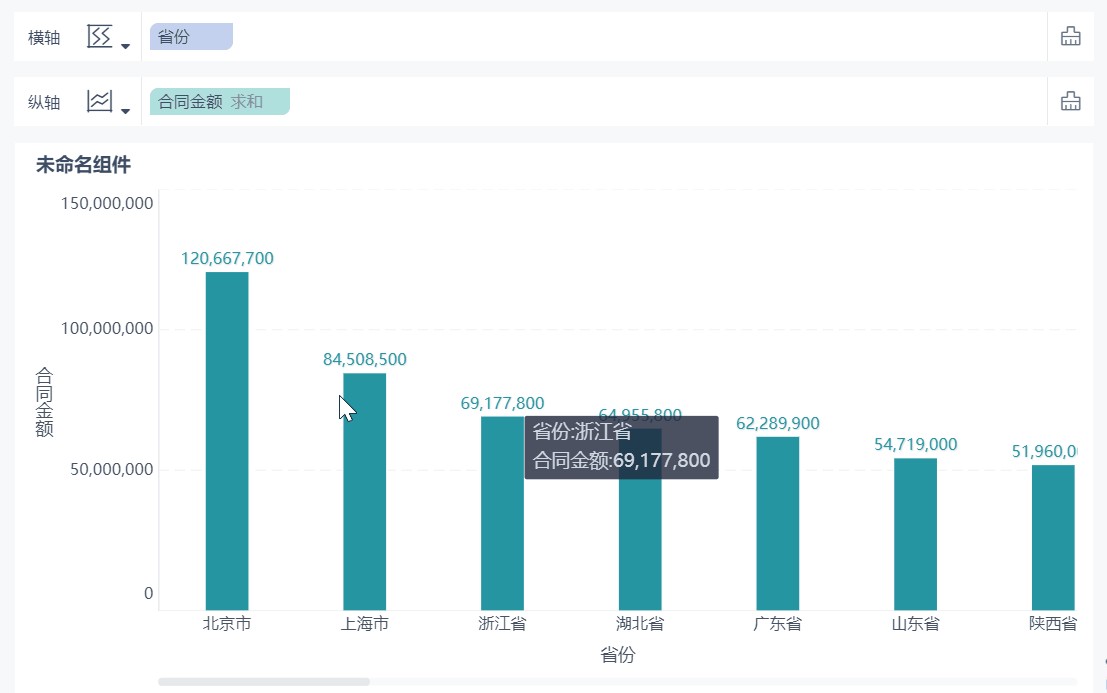
FineBI 中,柱形图做好后,通过 交换横纵轴的字段 即可得到横向展示的柱形图,即条形图。如下图所示:
1.3 图表特点
优点:肉眼就能清楚的看出数量的多少及比较出数据之间的差别。
缺点:不适合表示趋势分析;不适合分组过多、分类过多的场景。
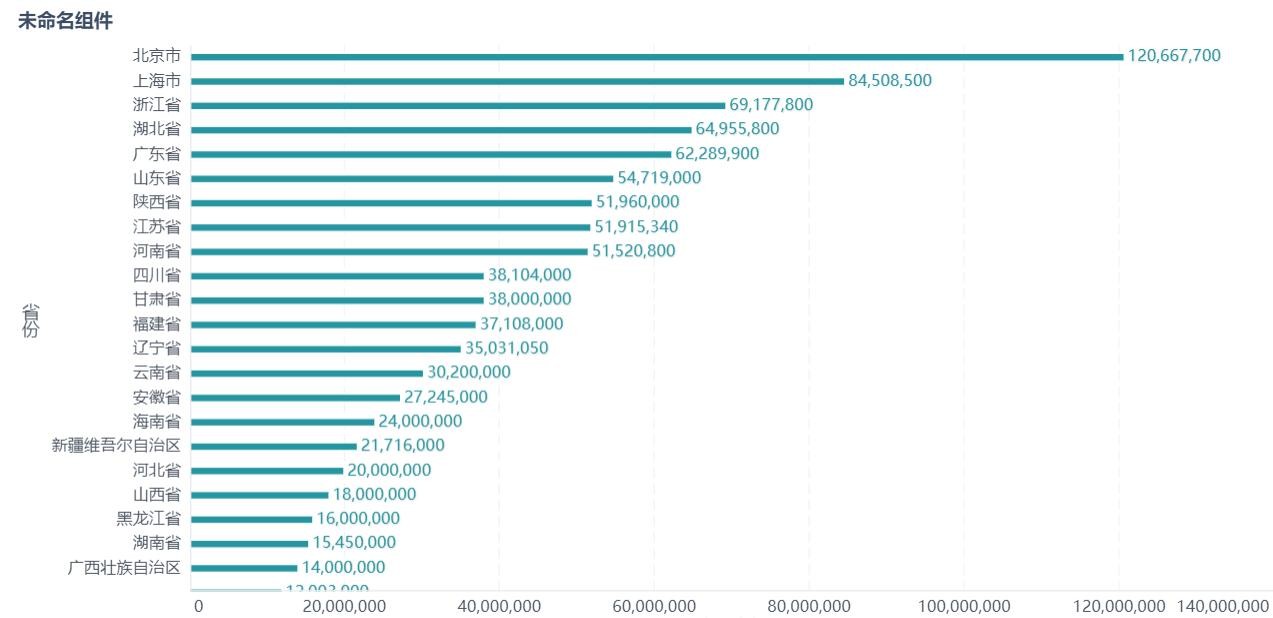
2. 普通条形图
普通柱形图 做好后,点击「交换横纵轴的字段」按钮。效果如下图所示:
3. 堆积条形图
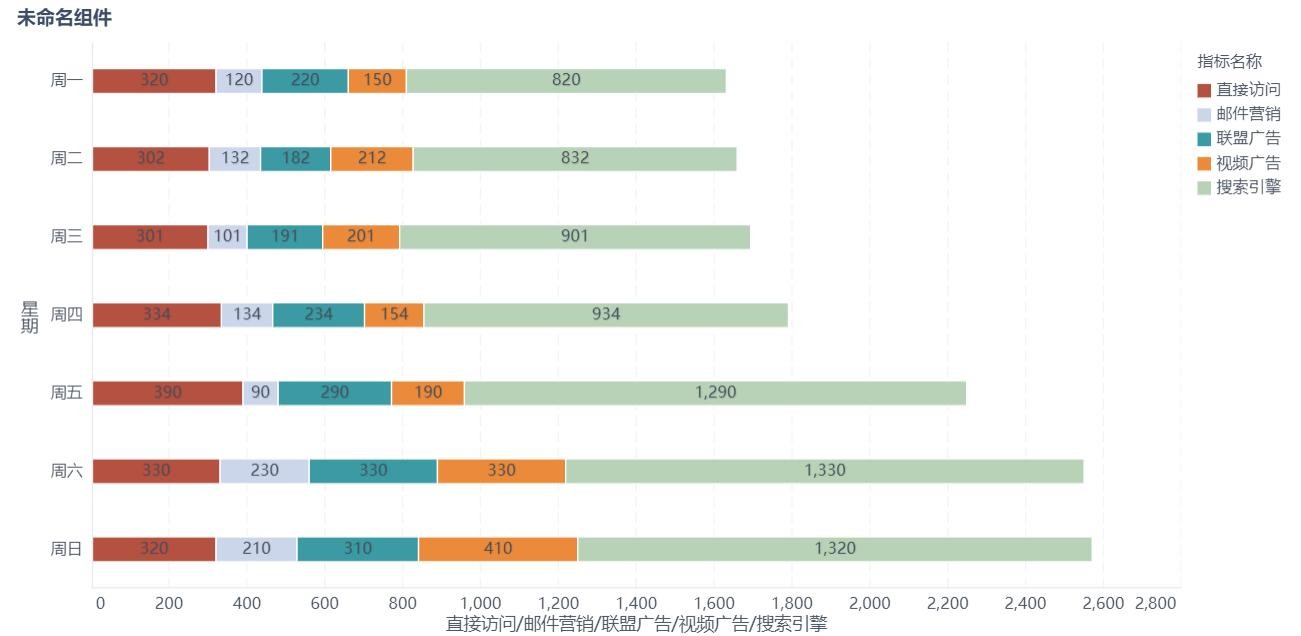
堆积柱形图 做好后,点击「交换横纵轴的字段」按钮。效果如下图所示:
4. 多系列条形图
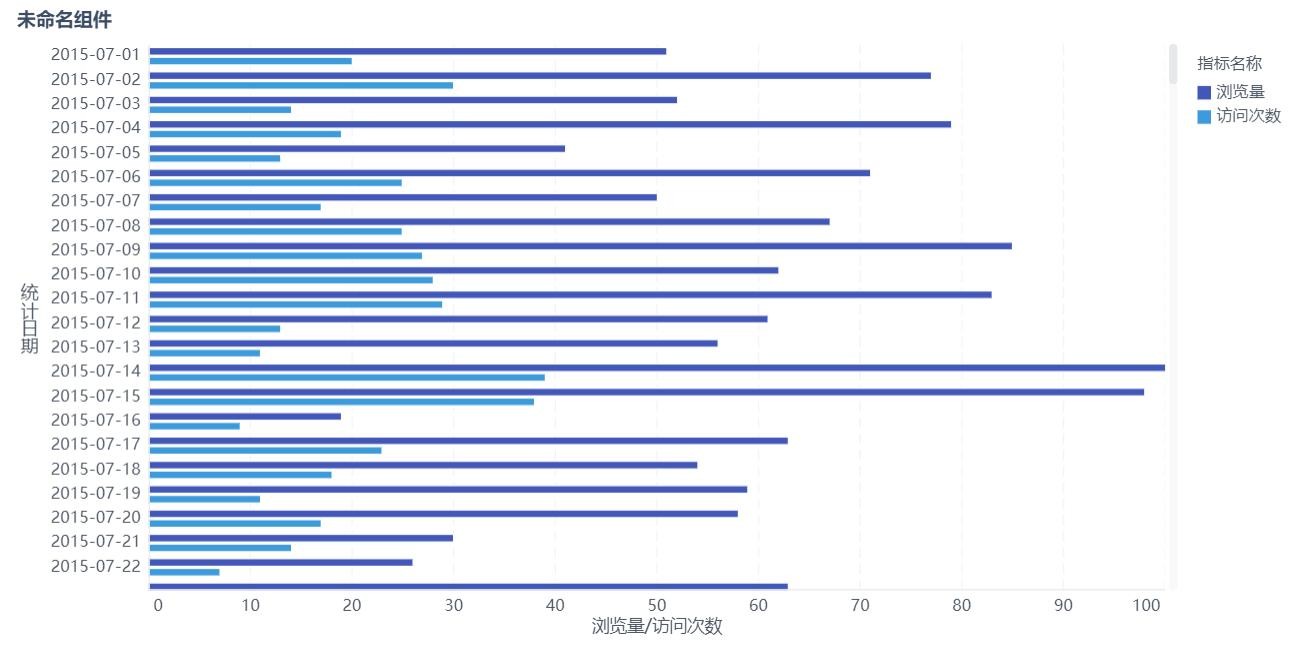
多系列柱形图 做好后,点击「交换横纵轴的字段」按钮。效果如下图所示:
注:多系列条形图,横轴上的指标字段不建议过多,否则影响美观和数据清晰度。
5. 百分比堆积条形图
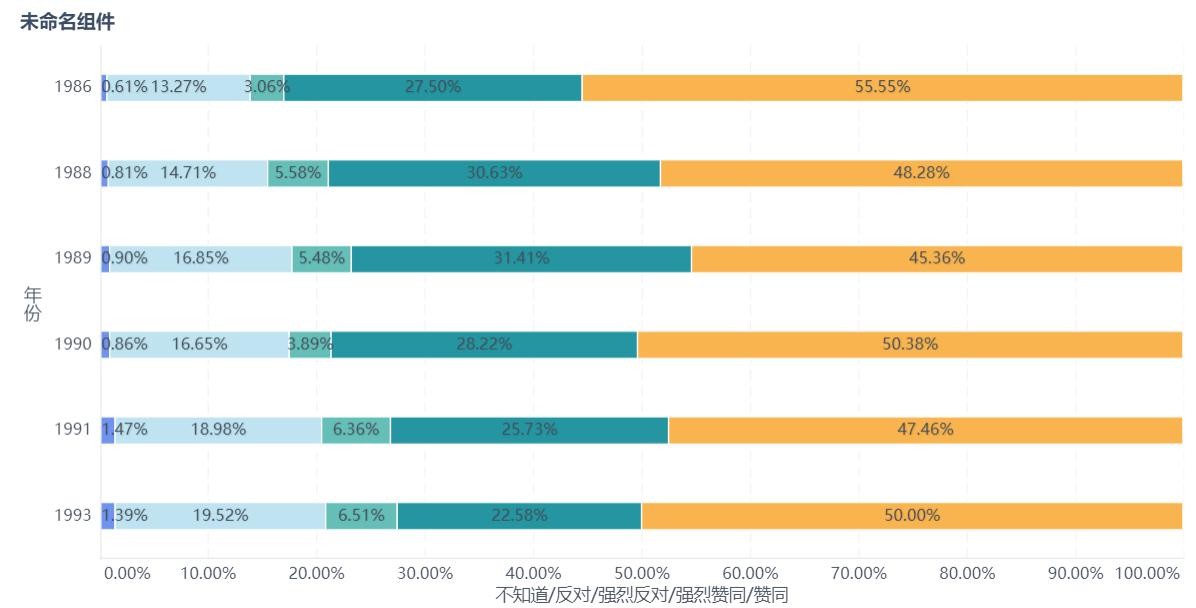
百分比堆积柱形图 做好后,点击「交换横纵轴的字段」按钮。效果如下图所示:
注:下图效果为 过滤 年份的效果,只显示 6 个年份。
5. 注意事项
条形图可通过 大小 栏调整柱宽,或者通过 自适应属性 调整显示效果。

一、平行条形图
1. 概述
1.1 应用场景
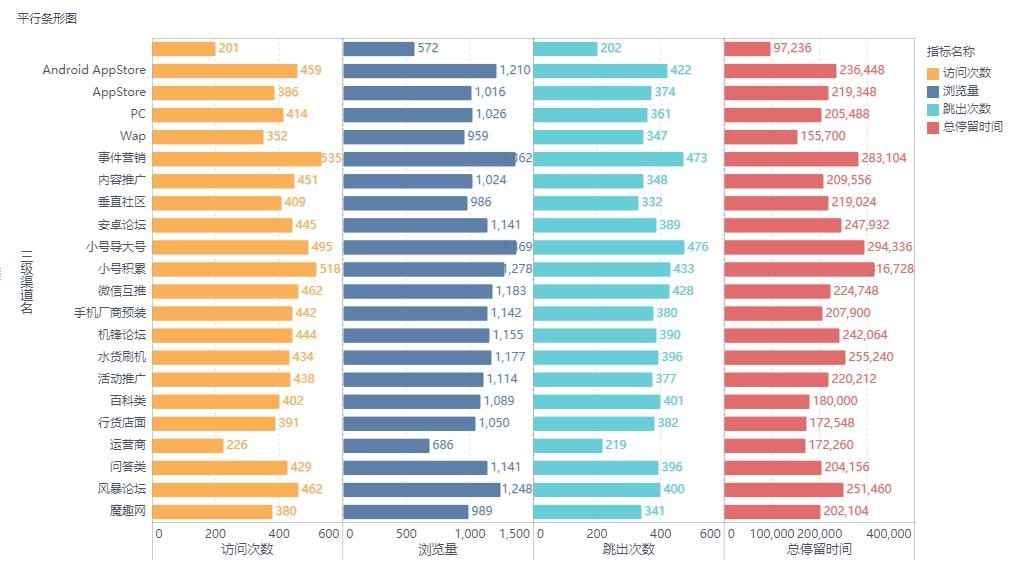
平行条形图,又名分区(分面)条形图,在一个视图中展示多个条形图,每个条形的厚度是统一的,用于进行横向和纵向的对比,可以转化成分区(分面)柱形图。
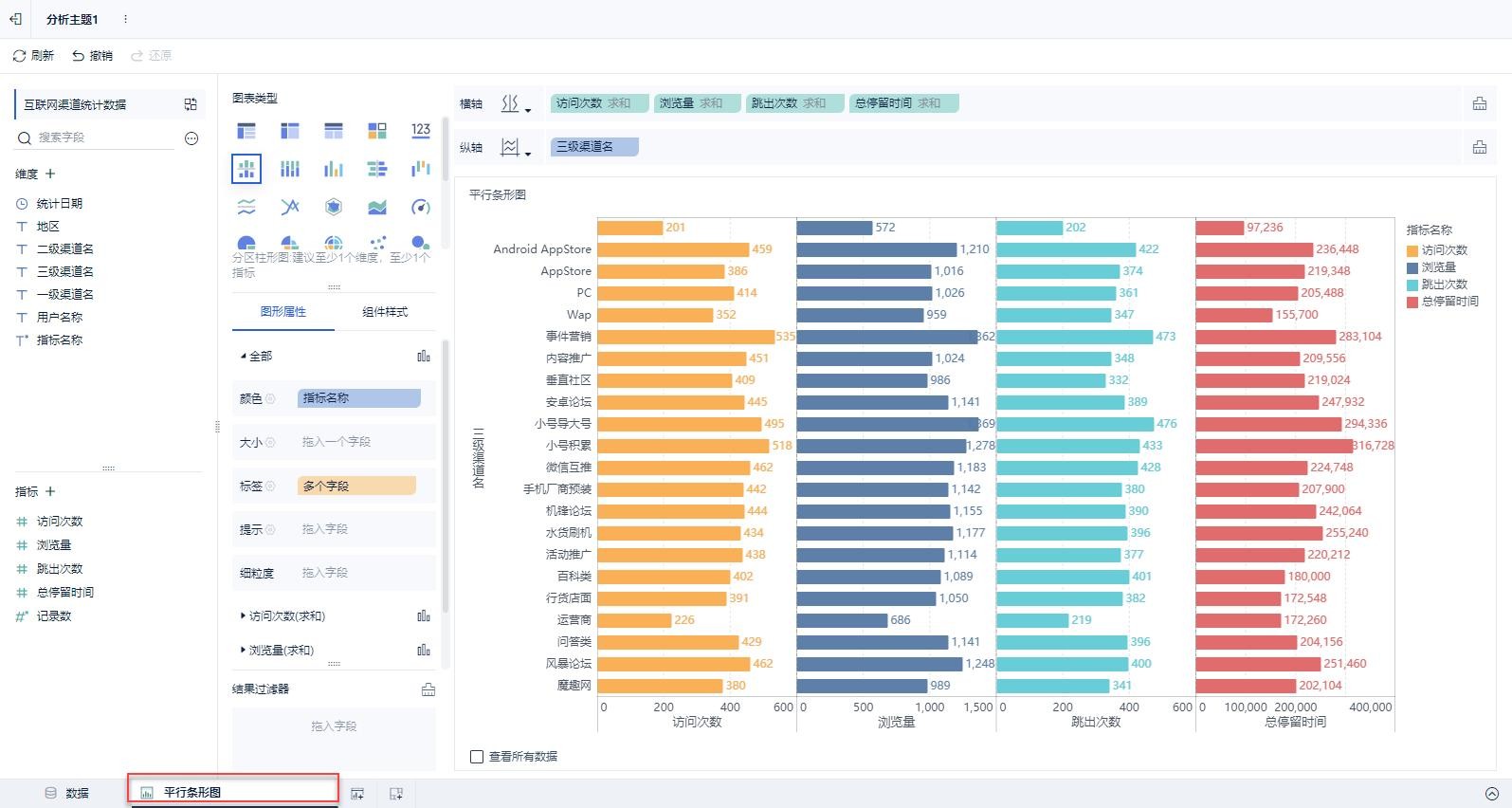
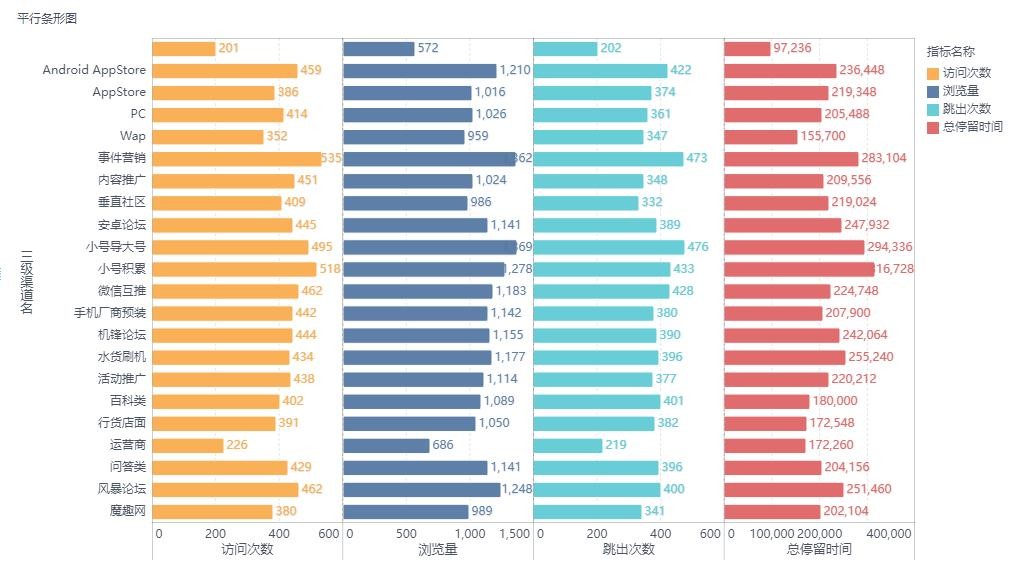
如下图显示了某互联网产品在三级分销渠道中的浏览访问次数等指标的对比:
1.2 基本要求
平行条形图的基本要求
图表效果
维度字段
指标字段
柱形图
>=1
>=1
1.3 图表特点
优点:清晰地比较出同维度下不同指标的数据量差距。
缺点:不适用于较大数据集的展现。
2.示例
2.1 准备数据
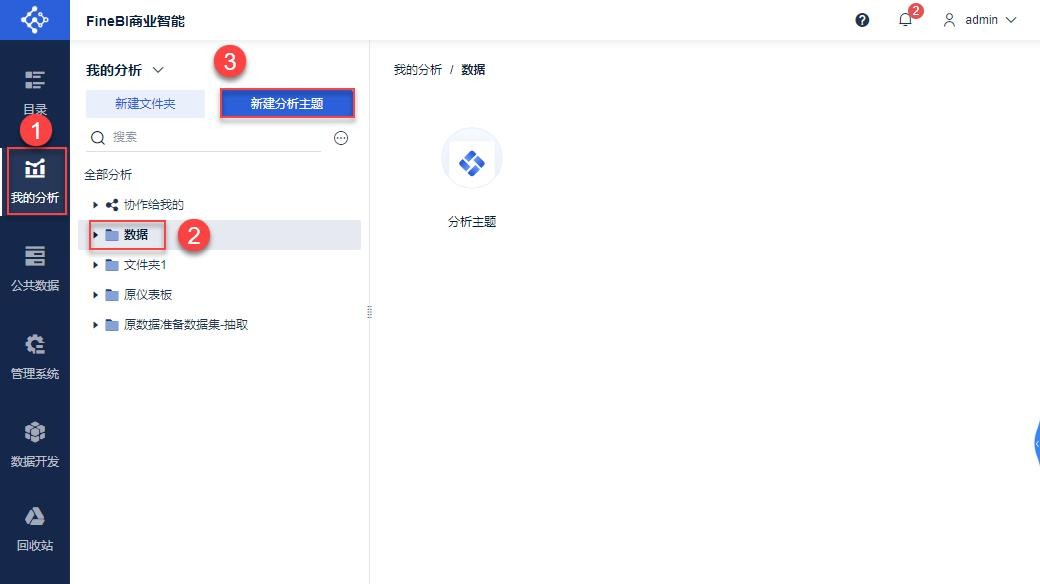
1)管理员进入系统,点击「我的分析」,选中某个文件夹,点击「新建分析主题」。如下图所示:
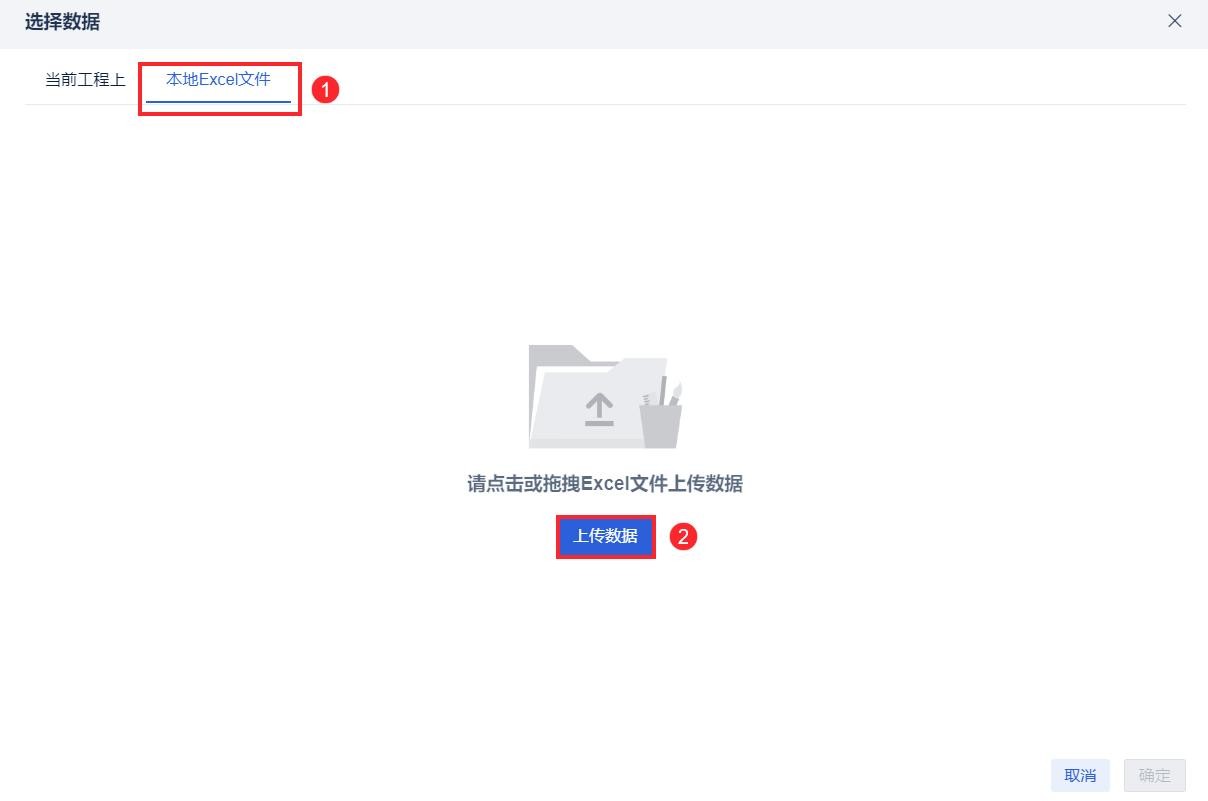
2)点击「本地Excel文件>上传数据」,上传表数据。如下图所示:
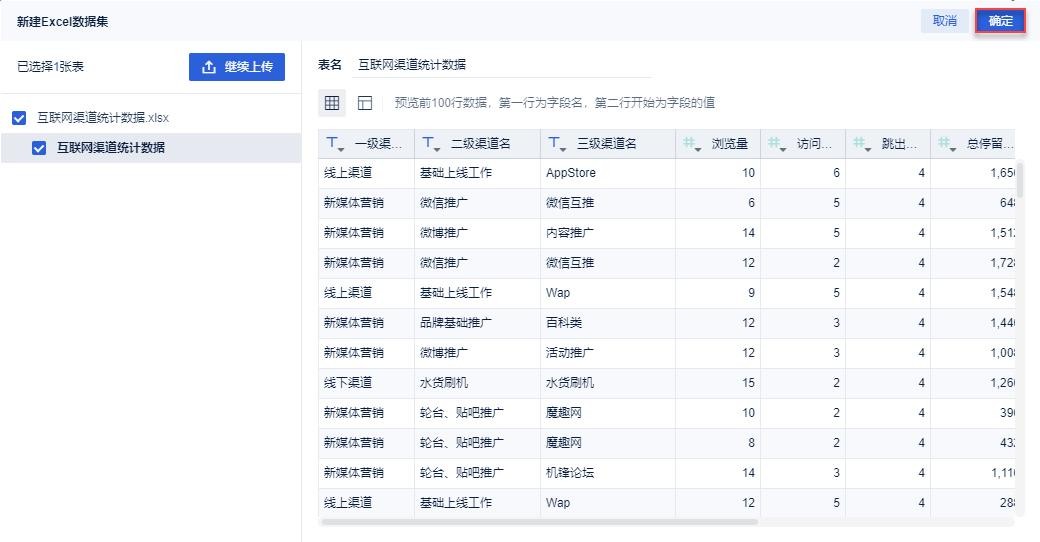
示例数据:互联网渠道统计数据.xlsx
3)上传后,点击「确定」按钮。如下图所示:
2.2 创建组件
1)点击左下角「组件」按钮。如下图所示:
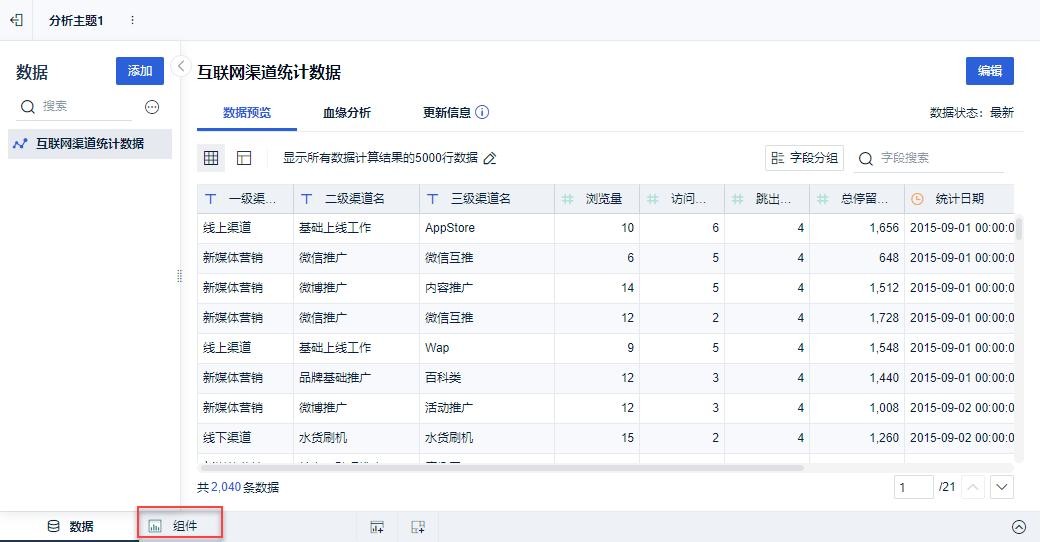
2)在图表类型下选择「分区柱形图」,将「三级渠道名」字段拖入到横轴中,「访问次数」、「浏览量」、「跳出次数」、「总停留时间」字段拖入到纵轴中。如下图所示:
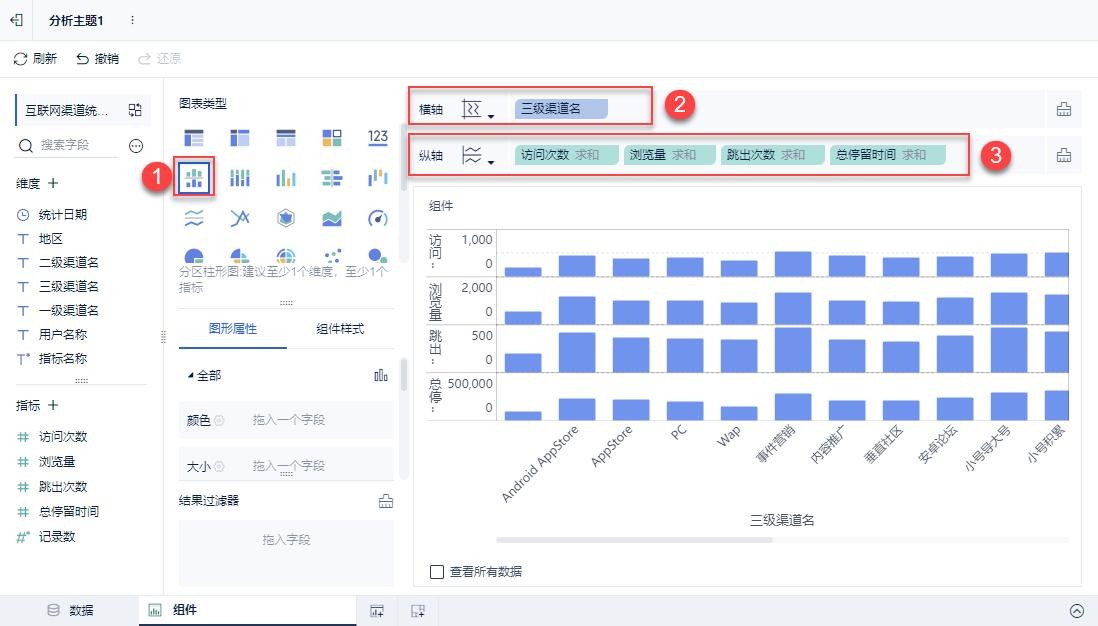
3)点击交换横纵轴按钮,将图形转换为条形图。如下图所示:
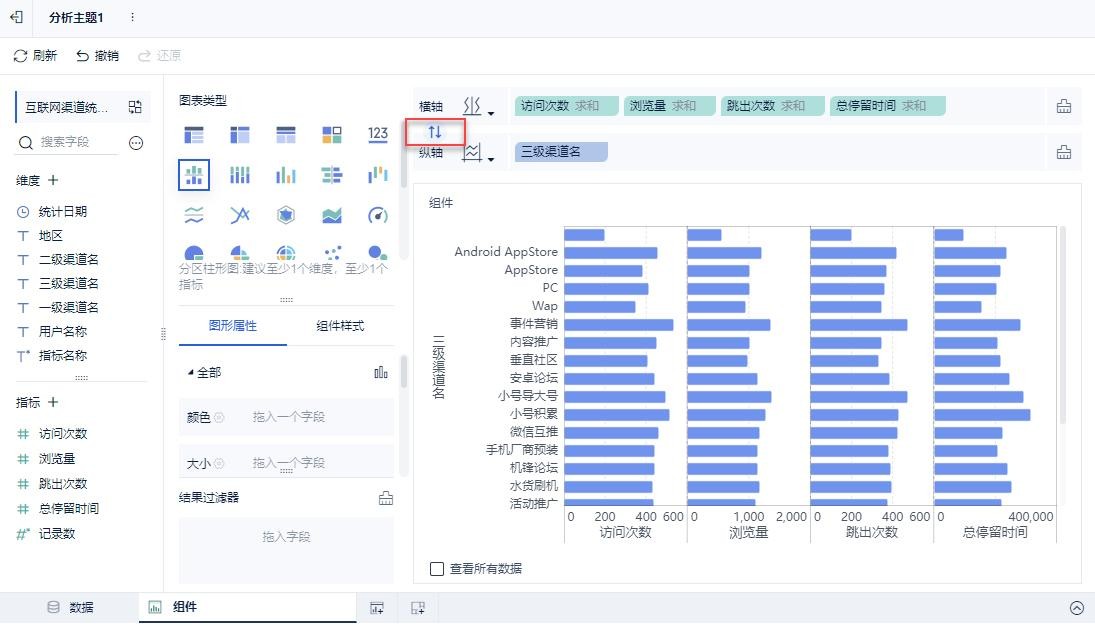
4)更改组件标题为「平行条形图」。如下图所示:
2.3 美化组件
1)设置标签
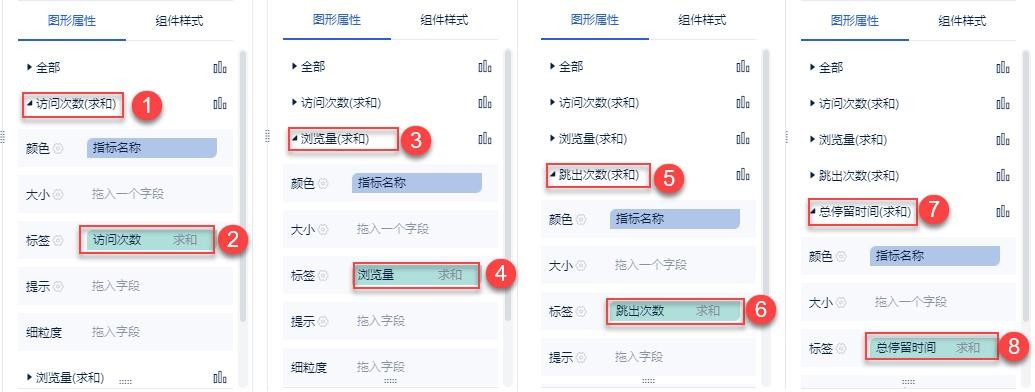
分别将「访问次数」、「浏览量」、「跳出次数」、「总停留时间」拖入对应图形属性的「标签」栏中,将数值显示到图表中。如下图所示:
2)设置颜色
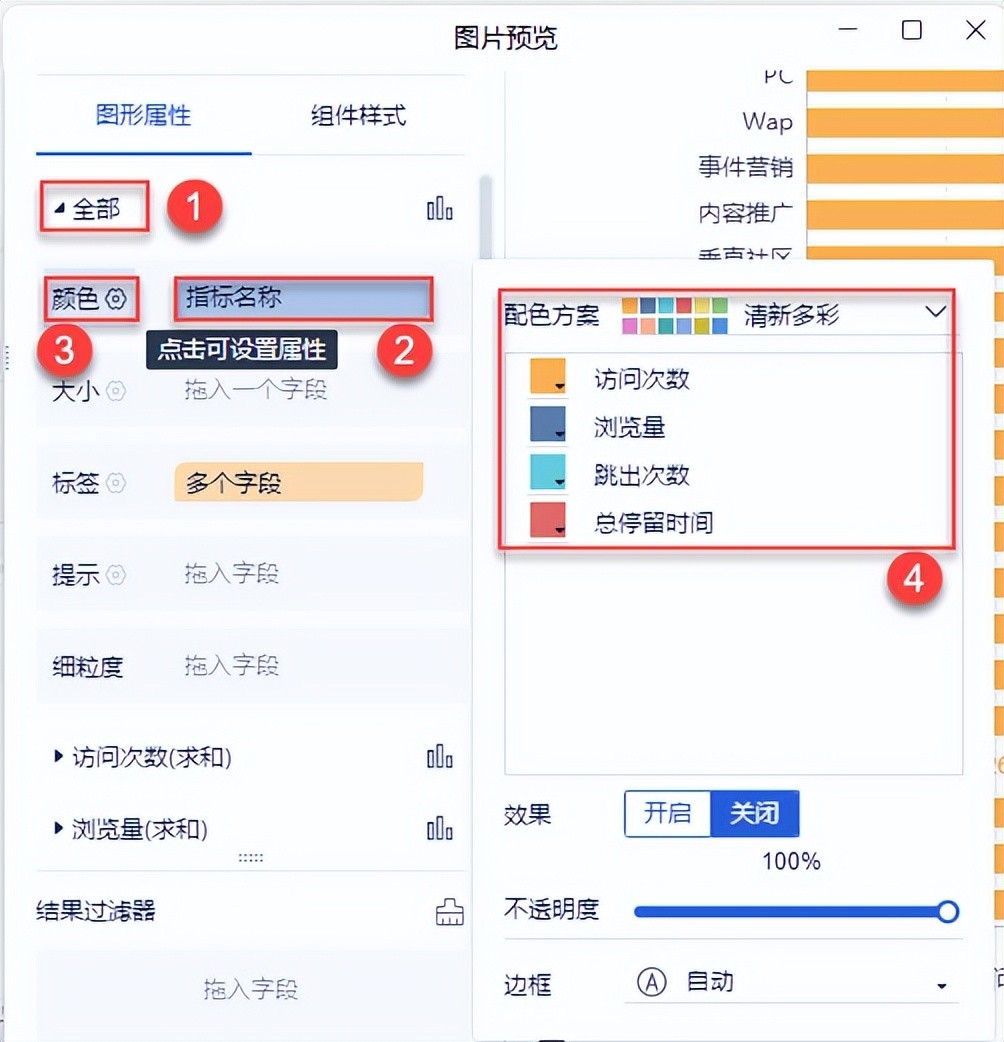
将「指标名称」拖入「全部」下的颜色栏,点击颜色设置,配色方案选择「清新多彩」。如下图所示:
同时可设置颜色、大小、标签、提示、细粒度等,详情参见:图形属性
组件的图例、网格线、背景、自适应显示等等,详情参见:图表组件样式
2.4 效果查看
支持 PC 端和移动端。
1)PC端效果如下图所示:
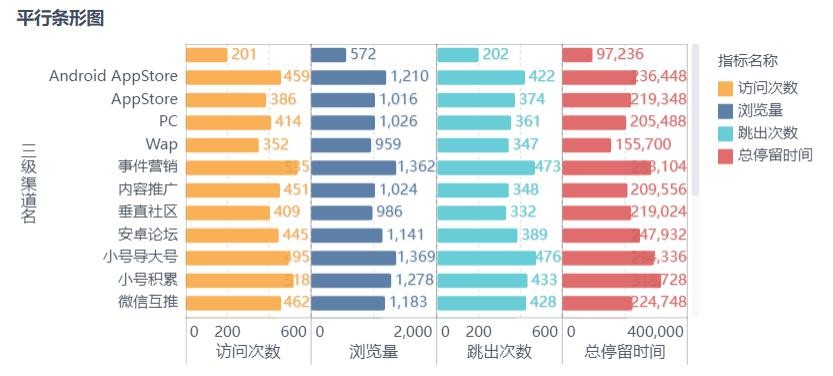
2)移动端效果如下图所示:
二、对比柱状图
1. 概述
1.1 版本
FineBI 版本
功能变动
6.0
-
1.2 应用场景
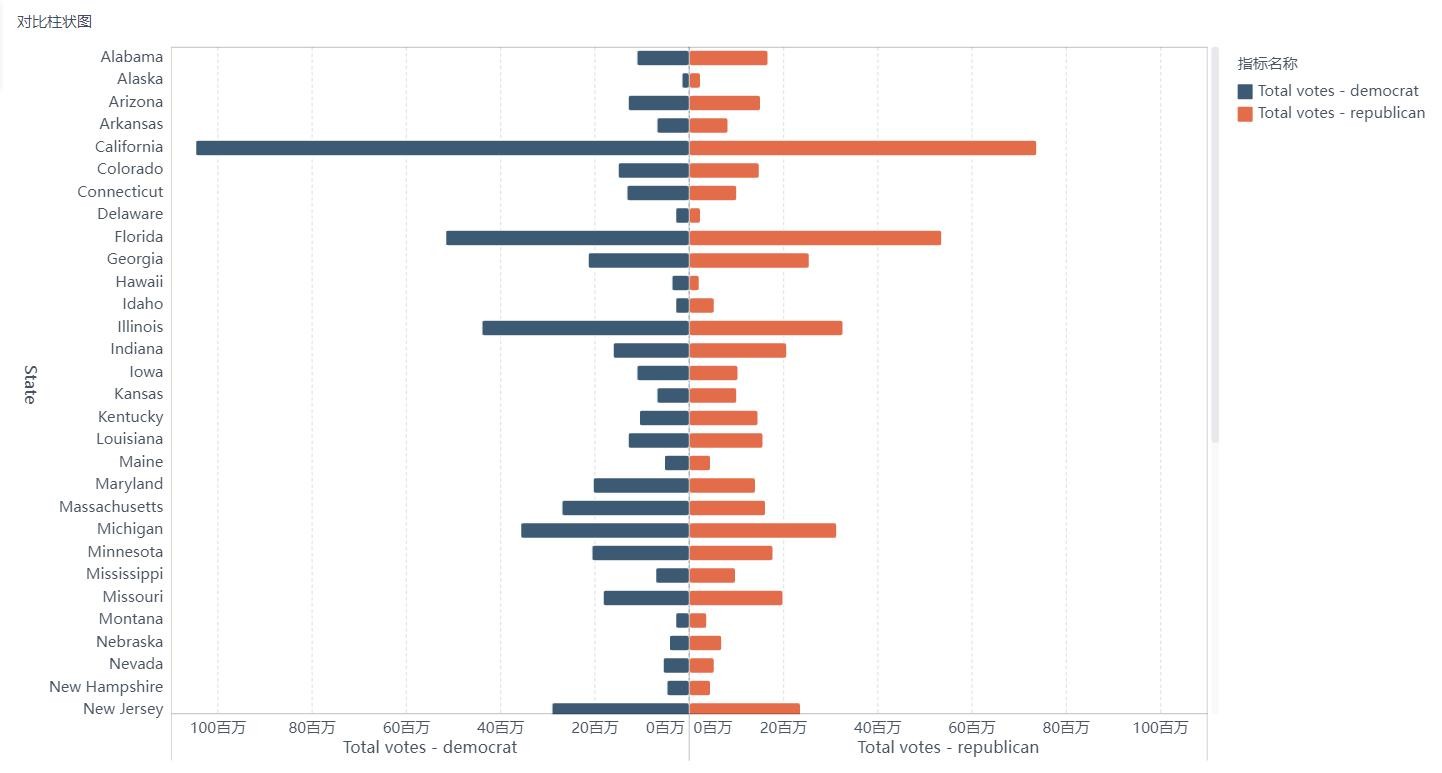
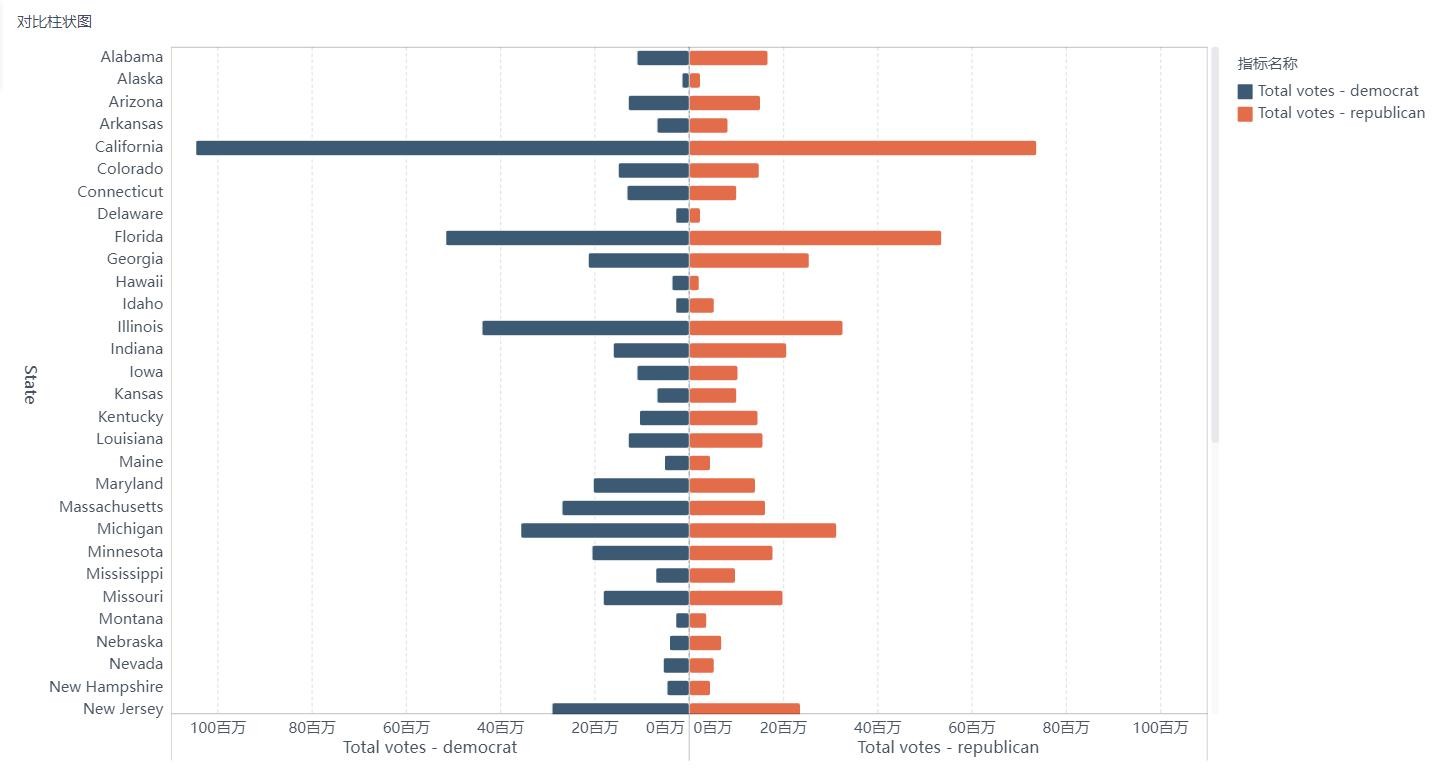
对比柱状图是一种以背靠背形式的条形图,主要用于展示同一维度下,两个指标的对比分析,便于更直观地看出对比差距。下图显示了美国大选各大洲得票情况对比,红色代表共和党,蓝色代表民主党,对比效果如图所示:
1.3 基本要求
对比柱状图的基本要求:
图表效果
维度字段
指标字段
对比柱状图
1
2
1.4 图表特点
优点:清晰地比较出当前维度下不同指标的数据量差距,最常用于(有相反含义)的两个指标做对比。
缺点:只适用于维度不多的数据,不适用于维度太多的场景。
2. 示例
2.1 准备数据
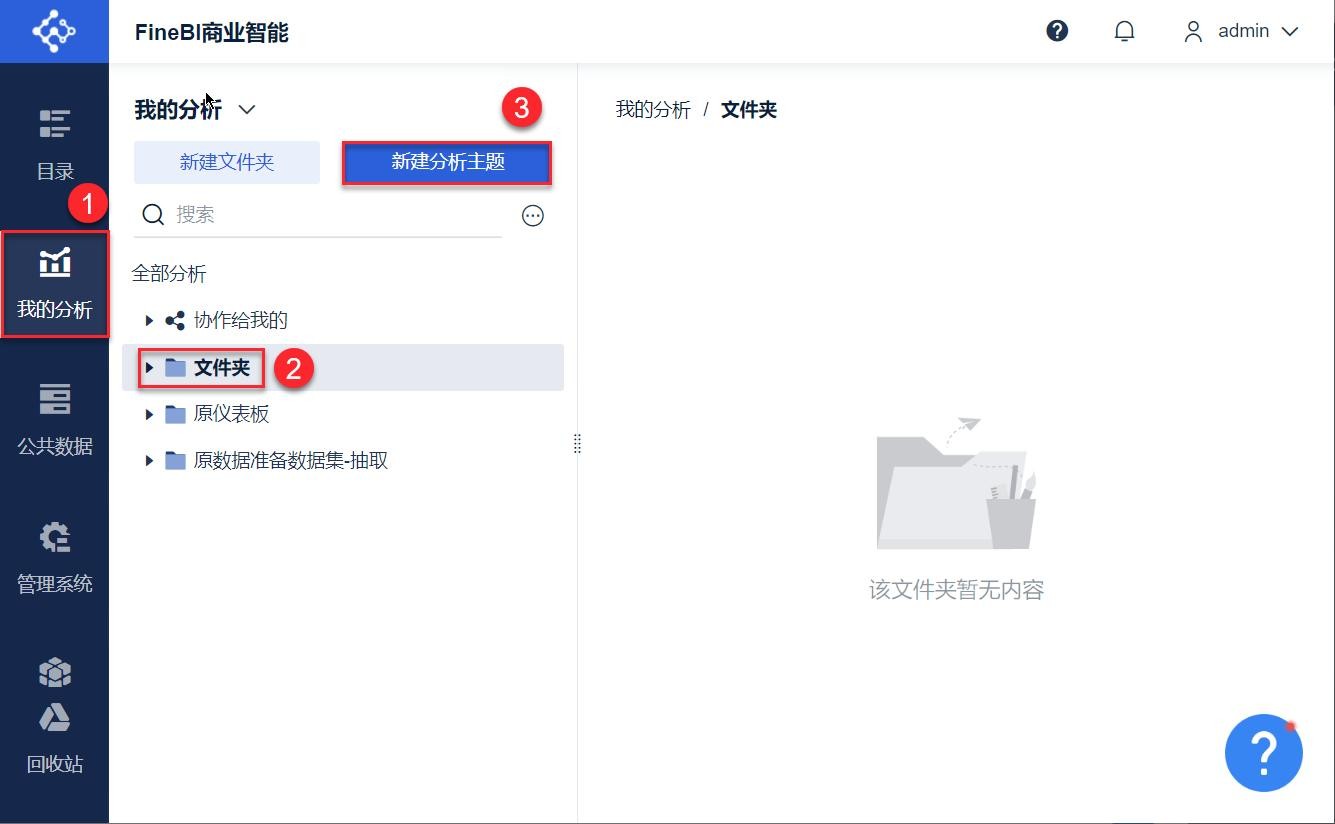
1)管理员进入系统,点击「我的分析」,选中某个文件夹,点击「新建分析主题」。如下图所示:
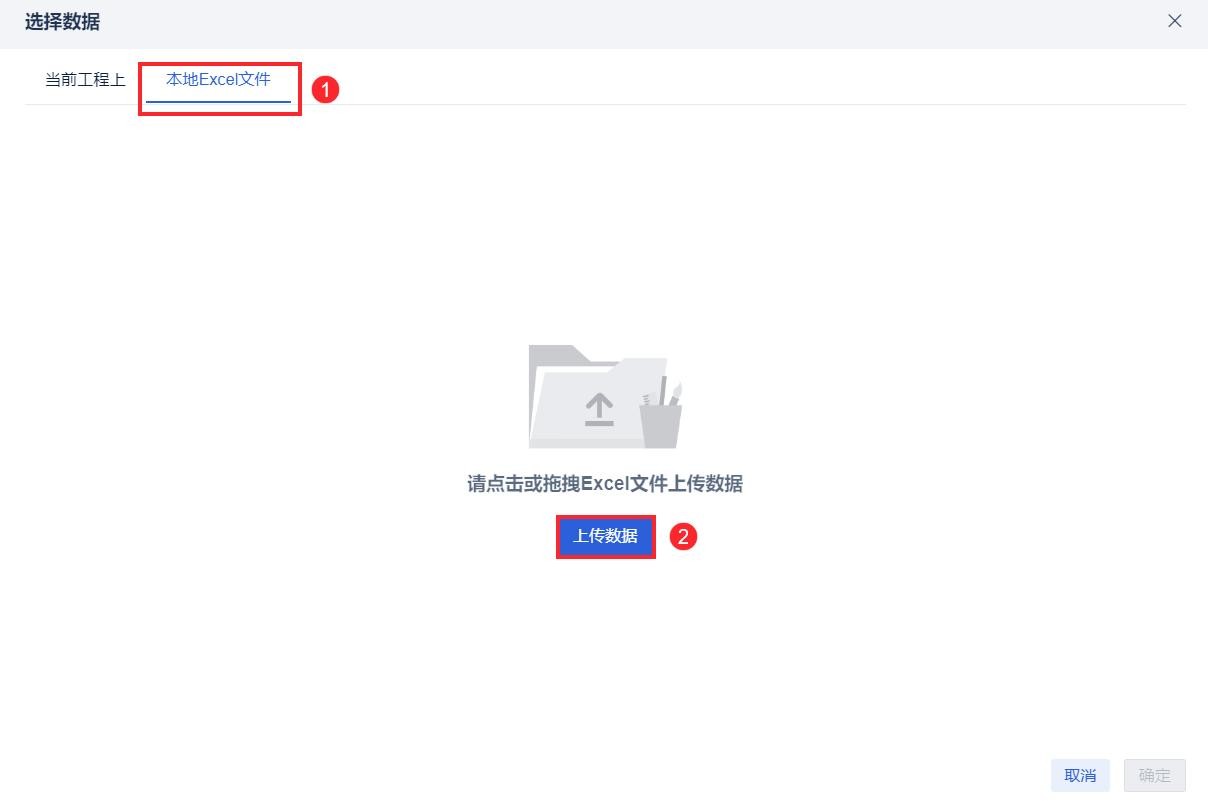
2)点击「本地Excel文件>上传数据」,上传表数据。如下图所示:
示例数据:美国大选投票数据.xlsx
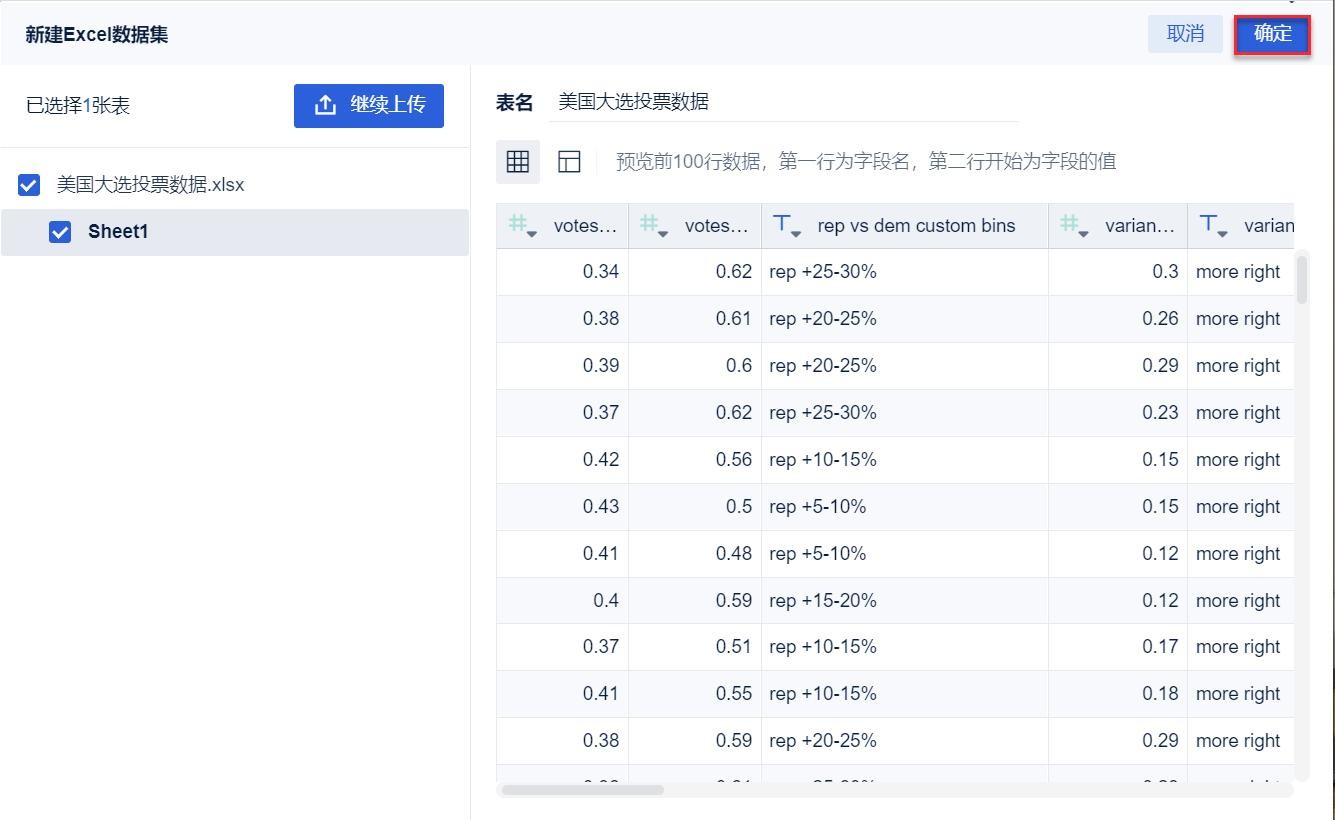
3)上传后,点击「确定」按钮。如下图所示:
2.2 创建组件
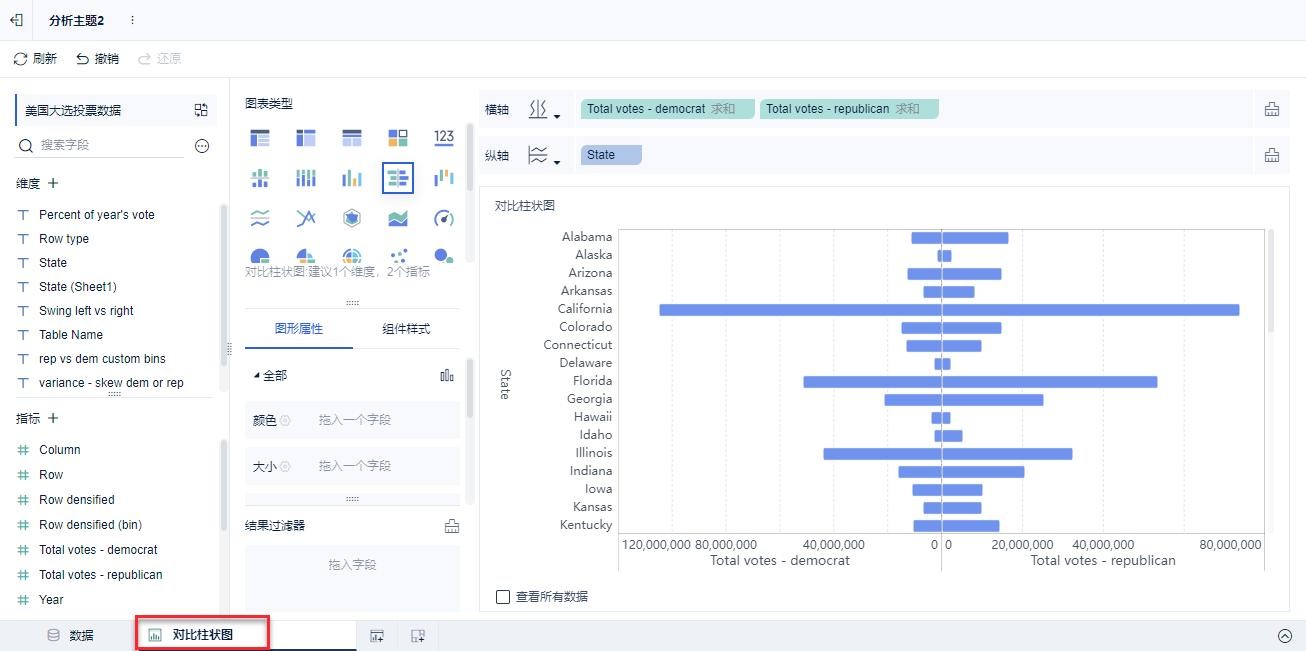
1)点击左下角「组件」按钮。如下图所示:
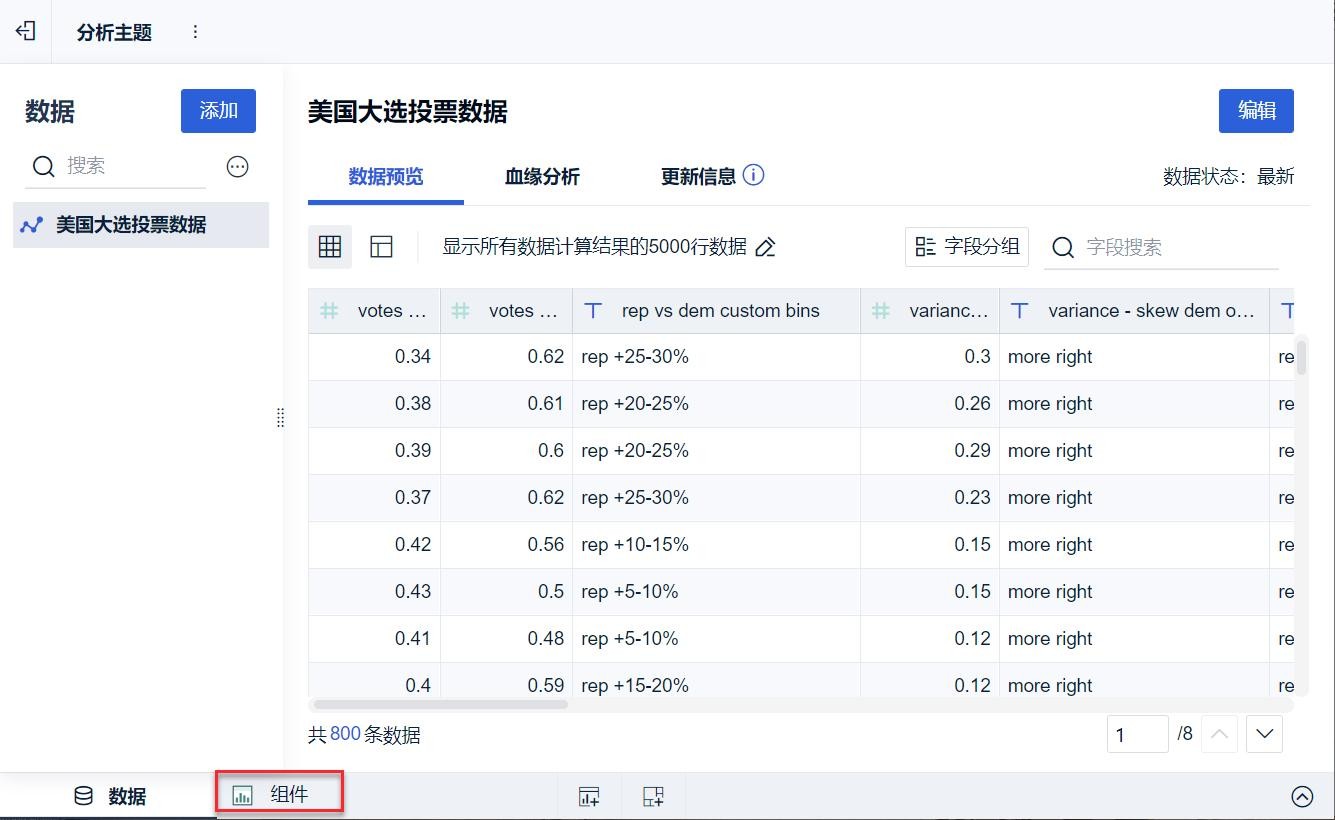
2)将「State」字段拖入到「维度」中,「Total votes - democrat」、「Total votes - republican」字段拖入到「指标」中,在图表类型下选择「对比柱状图」。如下图所示:
注:先拖字段,再选图表类型。点击图标类型后,维度和指标会变为横轴和纵轴字样。
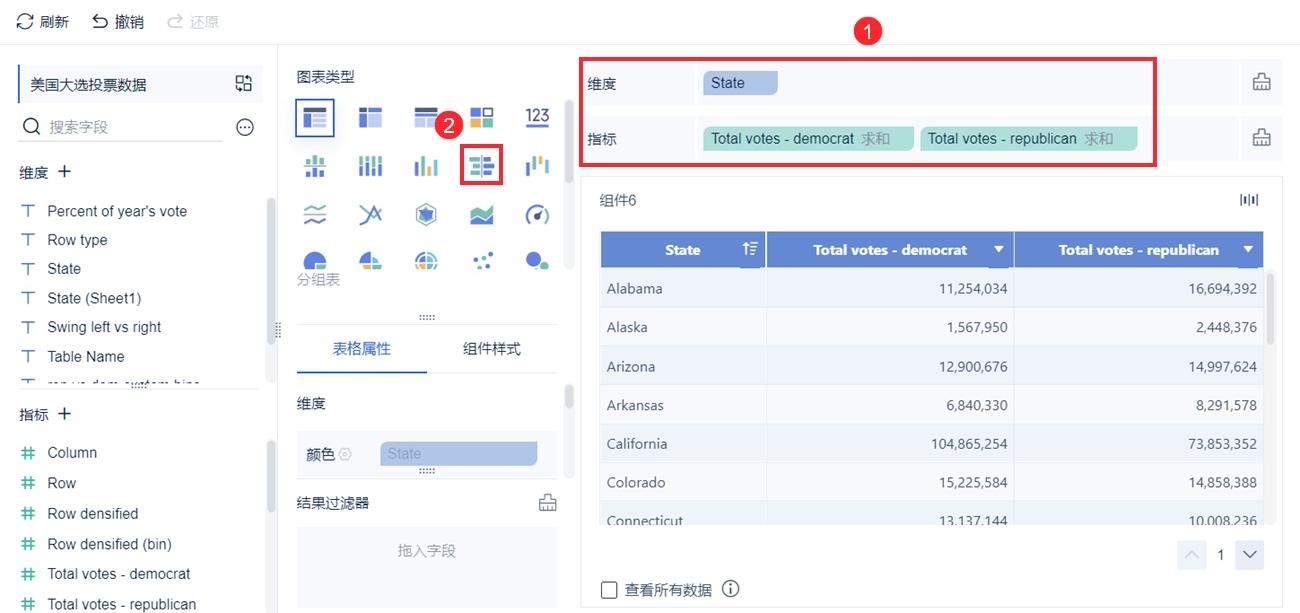
3)更改组件标题为「对比柱状图」。如下图所示:
2.3 美化组件
1)设置颜色
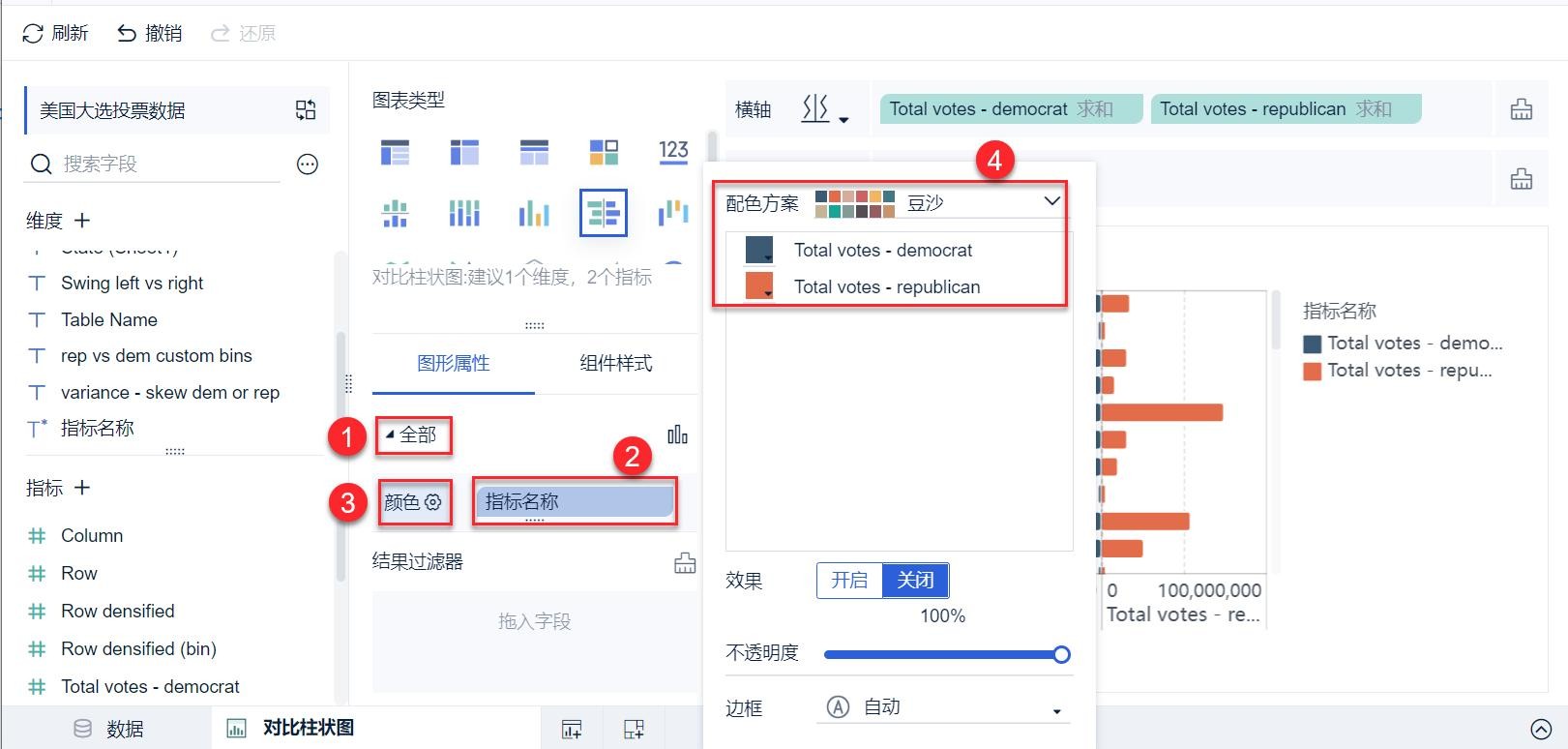
将「指标名称」拖入「全部」下的颜色栏,点击颜色设置,配色方案选择「豆沙」。如下图所示:
同时可设置图形属性-大小 、标签、提示、细粒度等,详情参见:图形属性
组件的图例、网格线、背景、自适应显示等等,详情参见:图表组件样式
2)分析区域字段设置
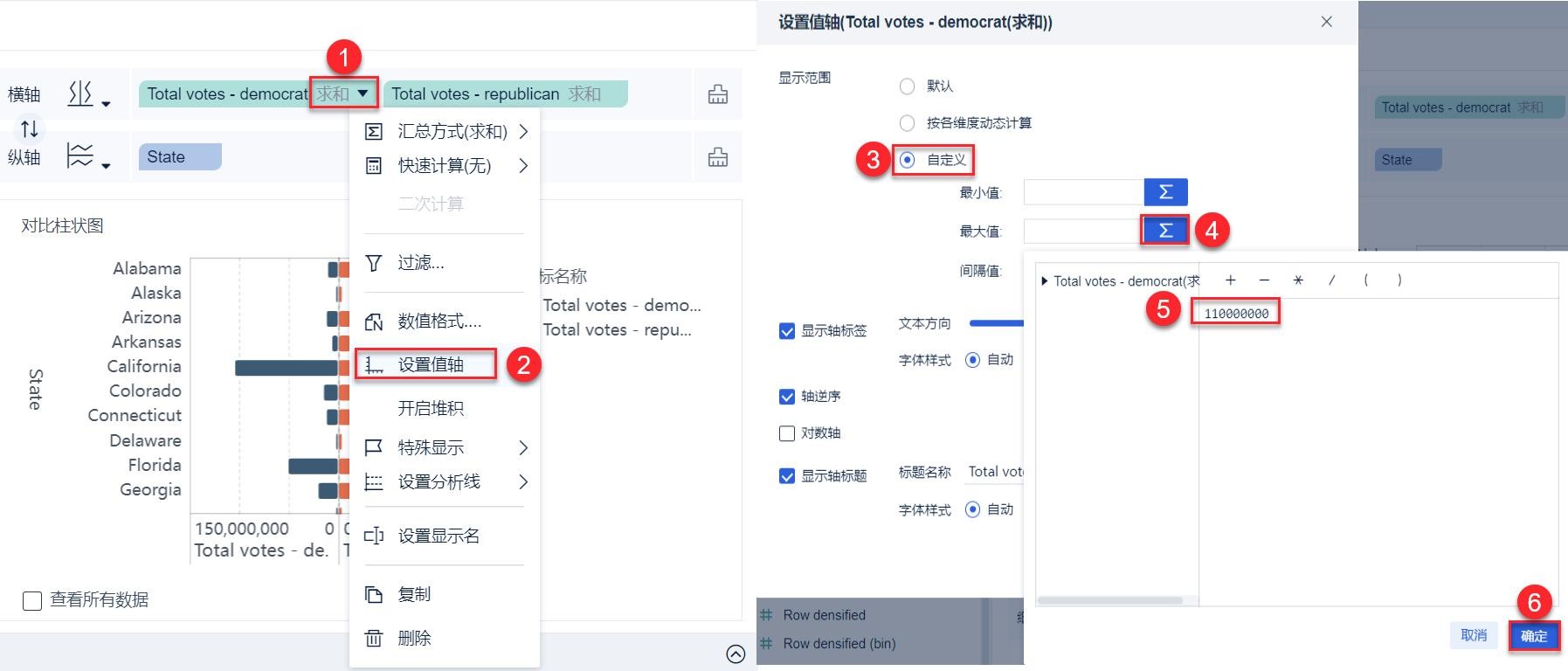
分别在Total votes - democrat和Total votes - republican字段下点击下拉,选择「设置值轴」,勾选「轴刻度自定义」,点击「最大值」设置,输入110000000,点击「确定」,如下图所示:
3)修改数值格式
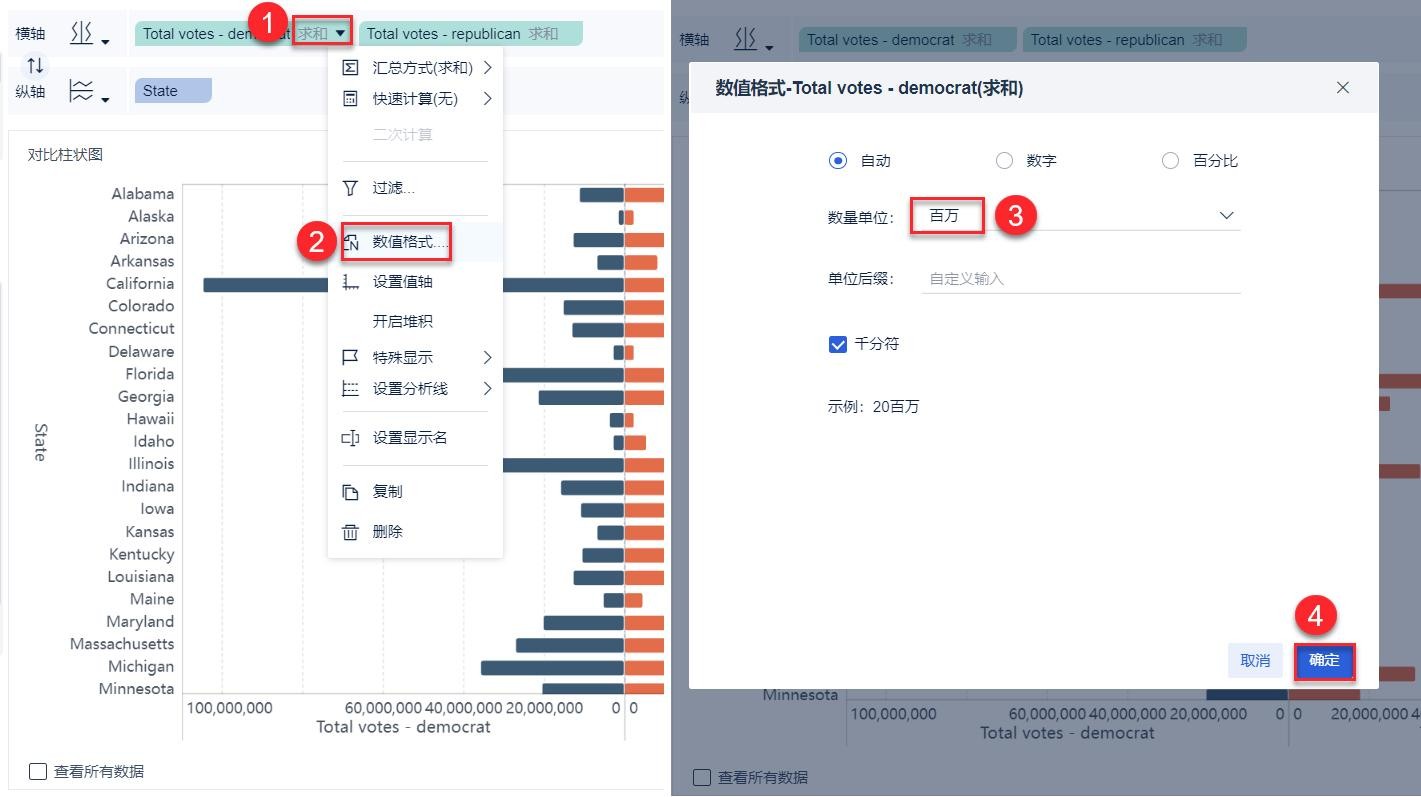
分别在Total votes - democrat和Total votes - republican字段下点击下拉,选择「数值格式」,点击数量单位「百万」,点击「确定」,如下图所示:
同时可设置 图表汇总方式 、快速计算、图表数值格式、图表特殊显示、图表设置分析线
2.4 效果查看
1)PC 端效果如下图所示:
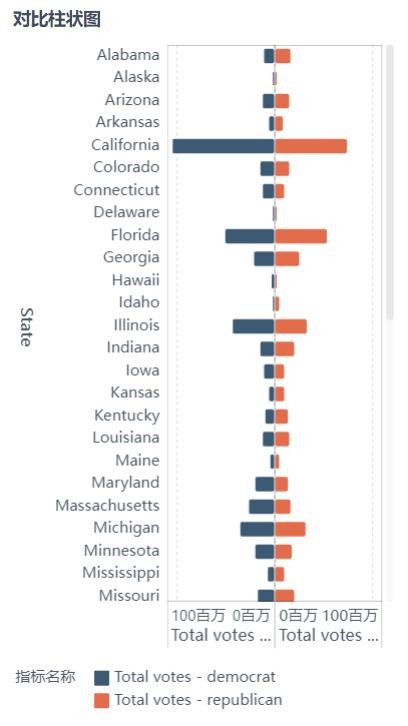
2)移动端效果如下图所示:
4. 注意事项
4.1 两个指标字段分开展示
问题描述
用户横轴拖入两个指标字段,纵轴拖入一个维度字段,图表效果如下图所示:
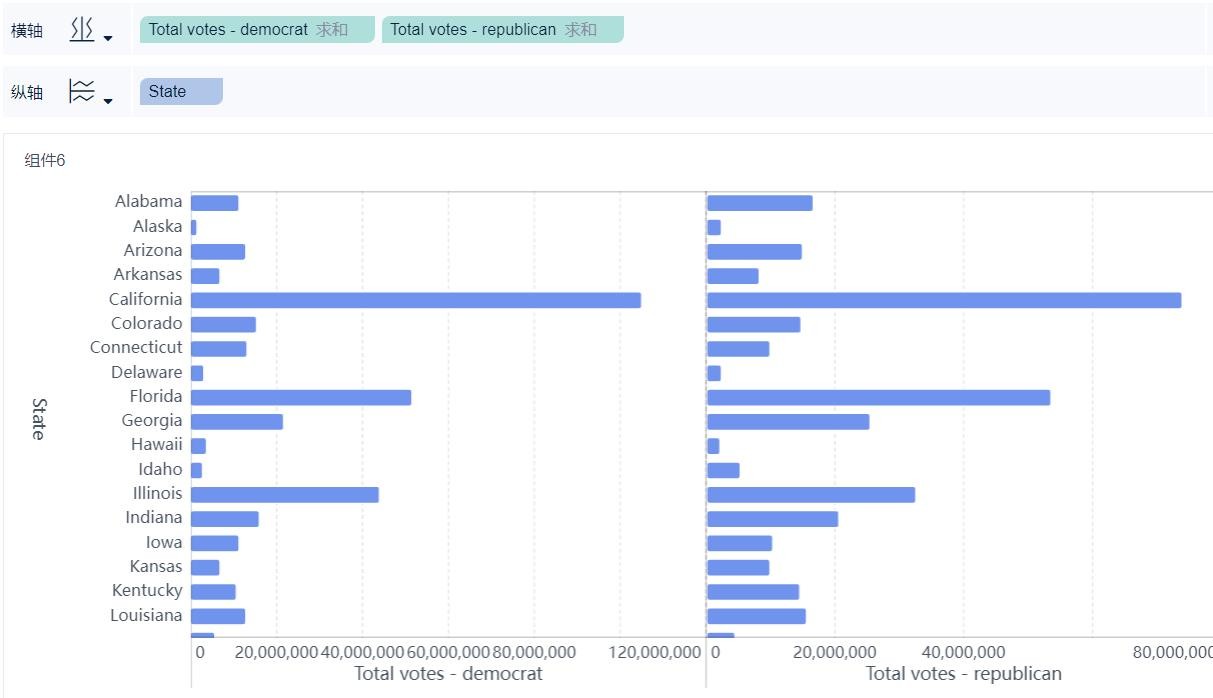
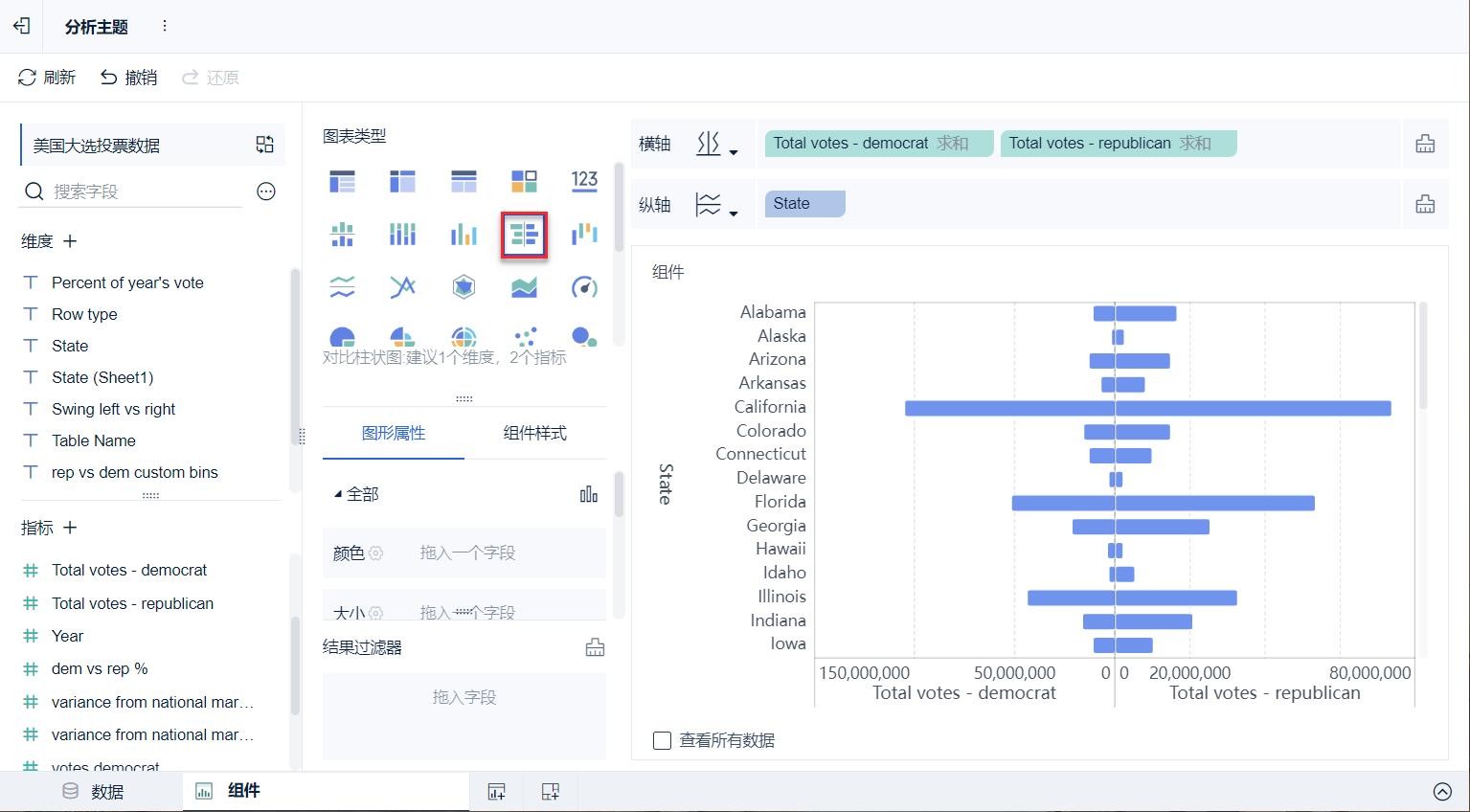
用户想让图表上的两个指标字段分开展示,最终的效果为两个条形图背靠背。
解决方案
方案一
在「图表类型」中选择「对比柱状图」即可。如下图所示:
方案二
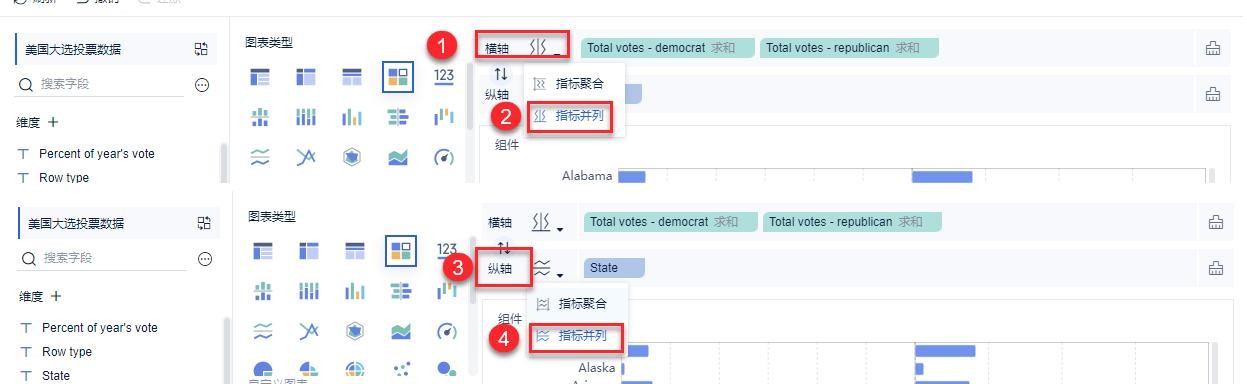
1)横轴和纵轴都选择指标并列,如下图所示:
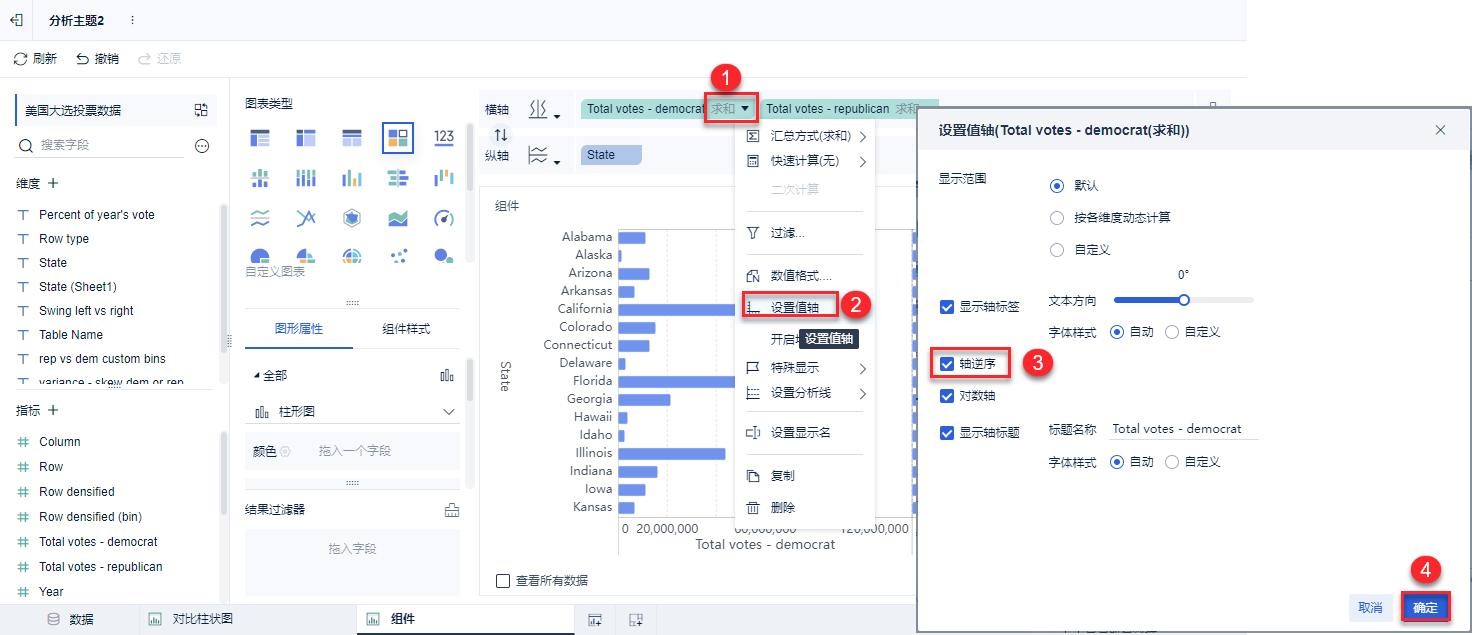
2)横轴第一个指标字段,设置轴逆序,如下图所示:
三、多系列百分比堆积条形图
1. 概述
1.1 预期效果
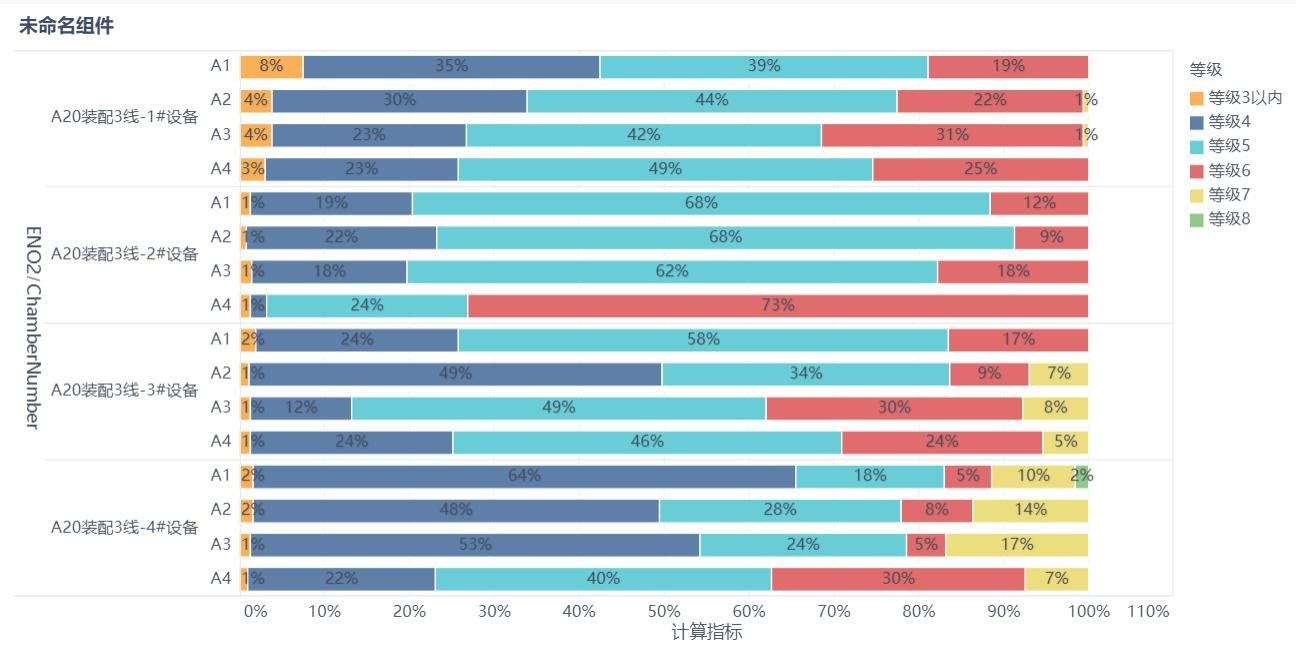
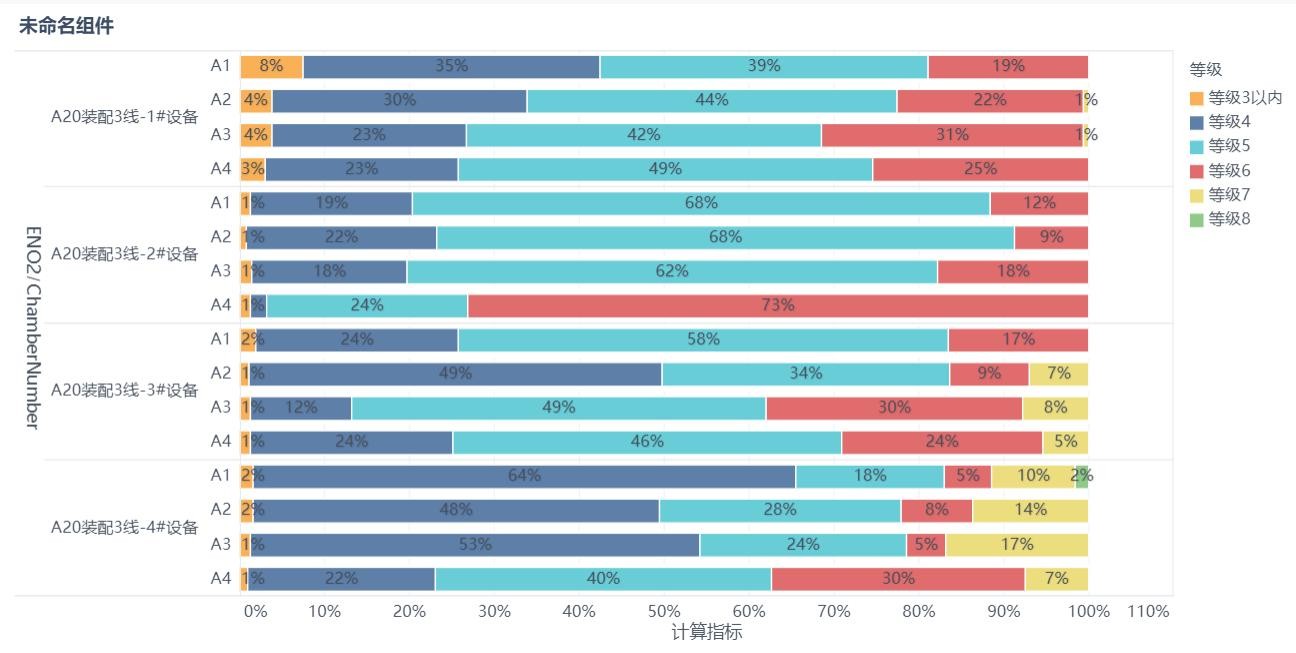
制造业有不同的产线,产线上有不同的车间,每个车间生产不同质量等级的产品。当需要根据产线、产线下的车间分类,统计不同质量等级的产品,用于判断不同生产线、车间的生产状况时,可以通过多系列百分比堆积柱形图实现。如下图所示:
1.2 实现思路
交换分区柱形图横纵轴的字段,并开启堆积。
2. 示例数据
示例数据下载:作图数据.xls
示例数据包含五个字段,字段说明如下表所示:
ChamberNumber
ENO2
SystemUpdatedTime
指数值
等级
车间号
产线
系统更新时间
数值
产品质量等级
3. 方案一:使用计算指标
3.1 上传数据
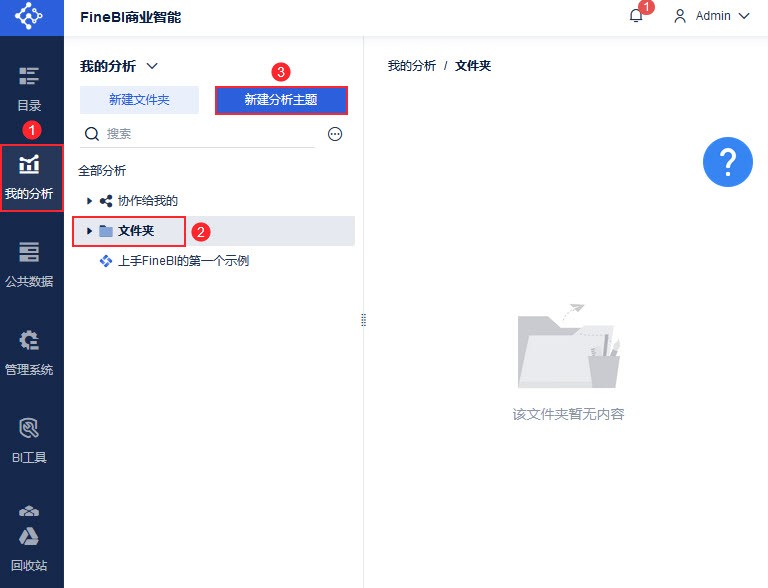
1)管理员进入系统,点击「我的分析」,选中某个文件夹,点击「新建分析主题」。如下图所示:
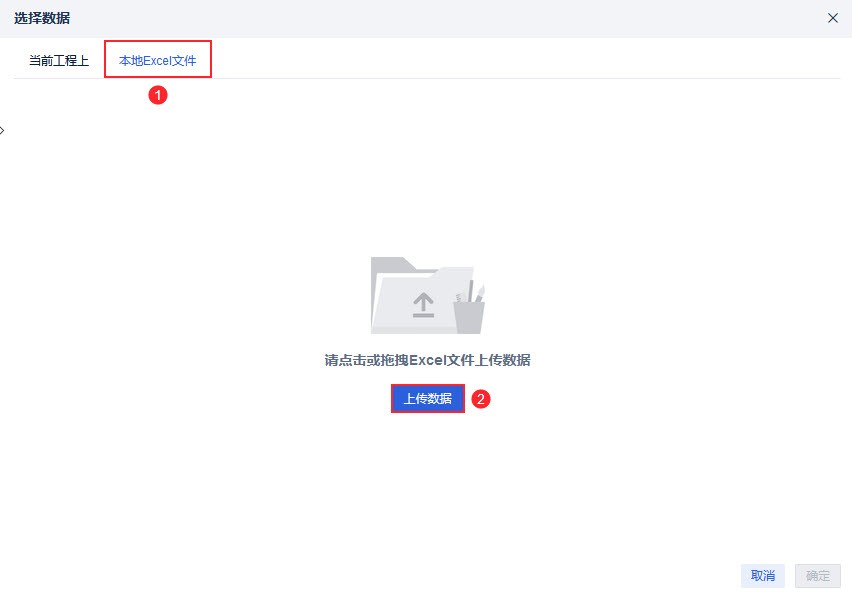
2)点击「本地Excel文件>上传数据」,上传表数据。如下图所示:
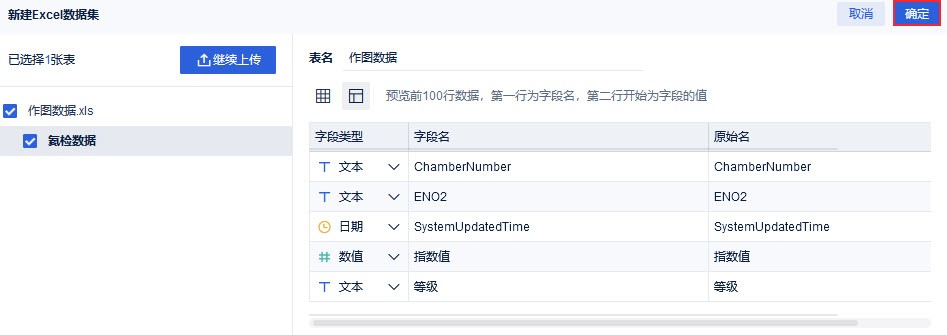
3)上传后,点击「确定」按钮。如下图所示:
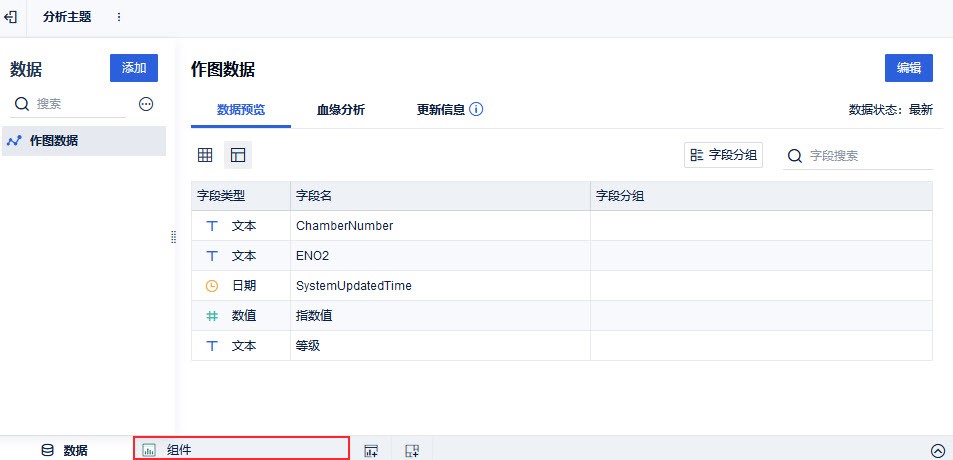
3.2 添加组件
点击左下角「组件」按钮。如下图所示:
3.3 生成图表
3.3.1 添加计算字段
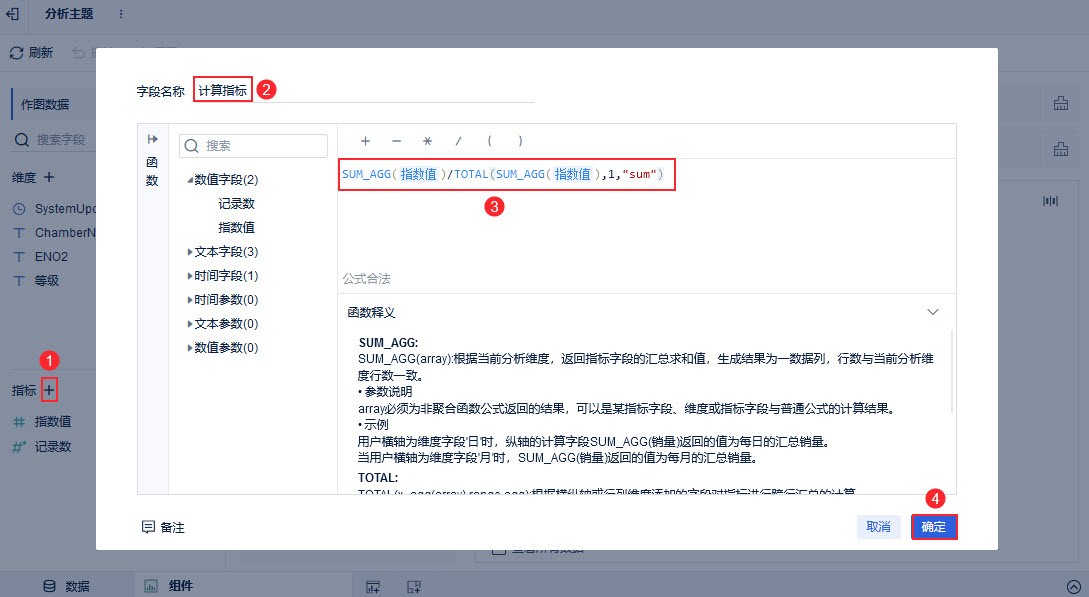
添加计算字段,命名为「计算指标」,值为SUM_AGG(指数值)/TOTAL(SUM_AGG(指数值),1,"sum")。如下图所示:
注:此处的「指数值」字段需要在字段栏选择填入公式,手动输入无效。
公式介绍如下表所示:
公式
说明
备注
SUM_AGG(指数值)
根据维度字段,返回「指数值」的汇总求和
SUM_AGG函数
TOTAL函数
TOTAL(SUM_AGG(指数值),1,"sum")
根据维度字段对「指数值」进行组内汇总求和
3.3.2 生成分区柱形图
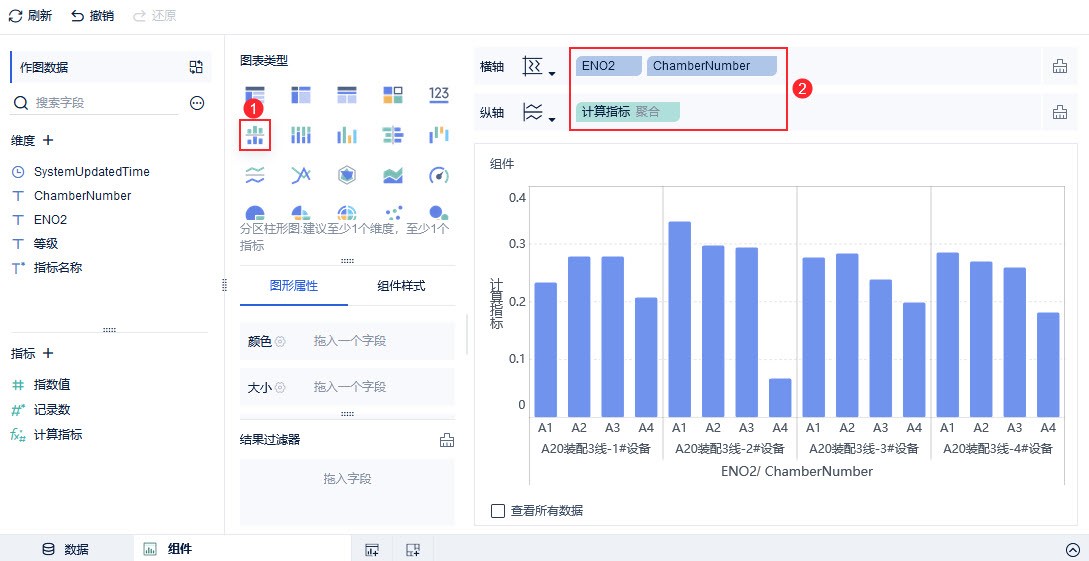
在图表类型下选择「分区柱形图」,将「ENO2」和「ChamberNumber」字段(即产线与车间)拖入横轴,「计算指标」字段拖入纵轴。如下图所示:
3.3.3 生成百分比堆积条形图
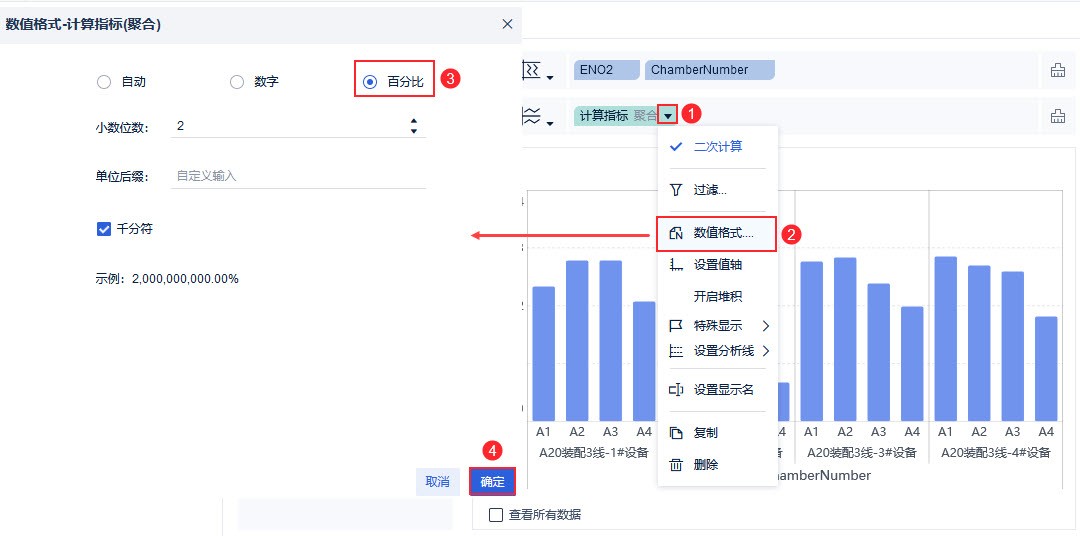
1)设置「计算指标」字段数值格式为百分比。步骤如下图所示:
2)交换横纵轴字段。如下图所示:
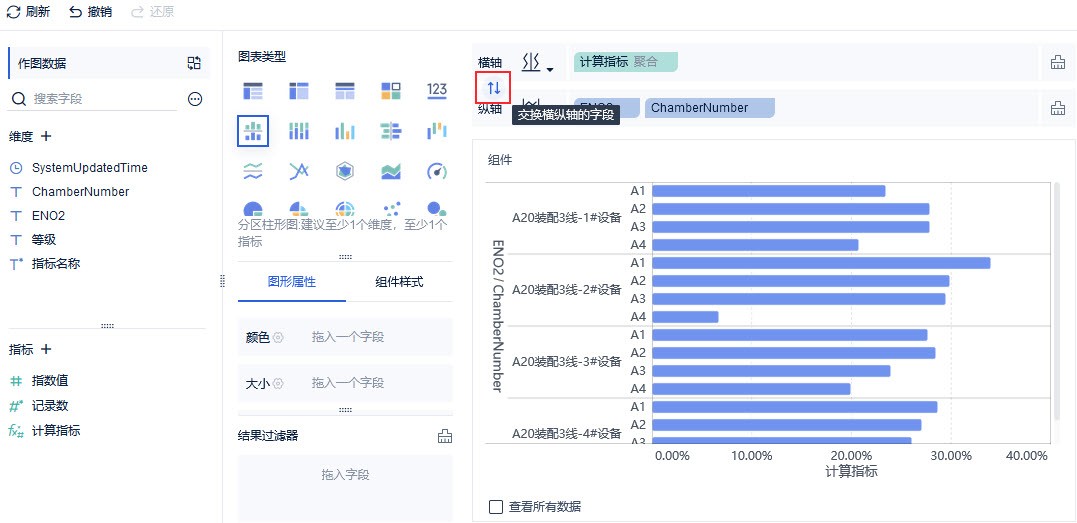
3)开启堆积。步骤如下图所示:
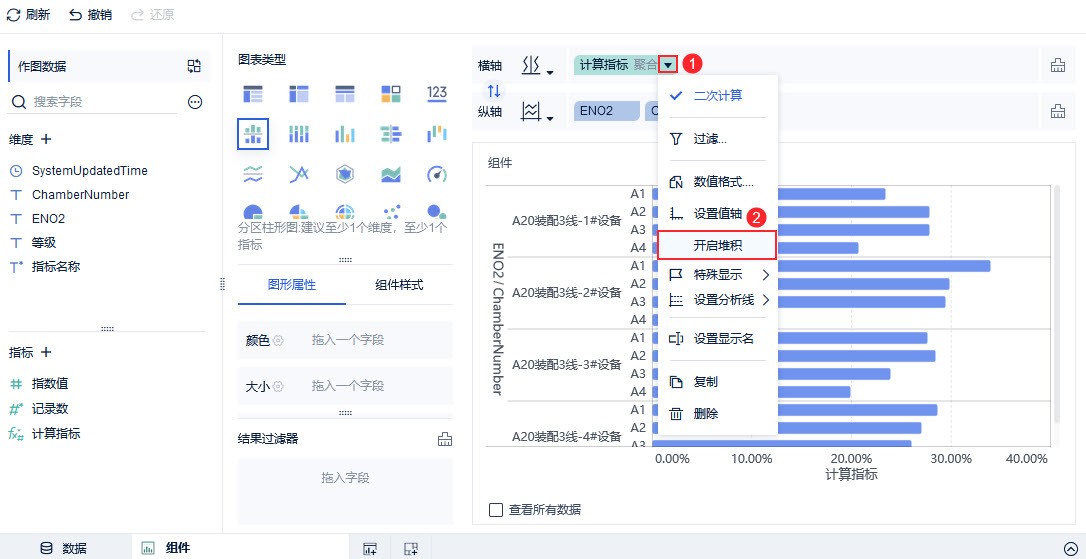
4)将「等级」字段拖入颜色属性栏,此时每个车间按照质量等级显示指数值,不同等级显示的颜色不同。如下图所示:
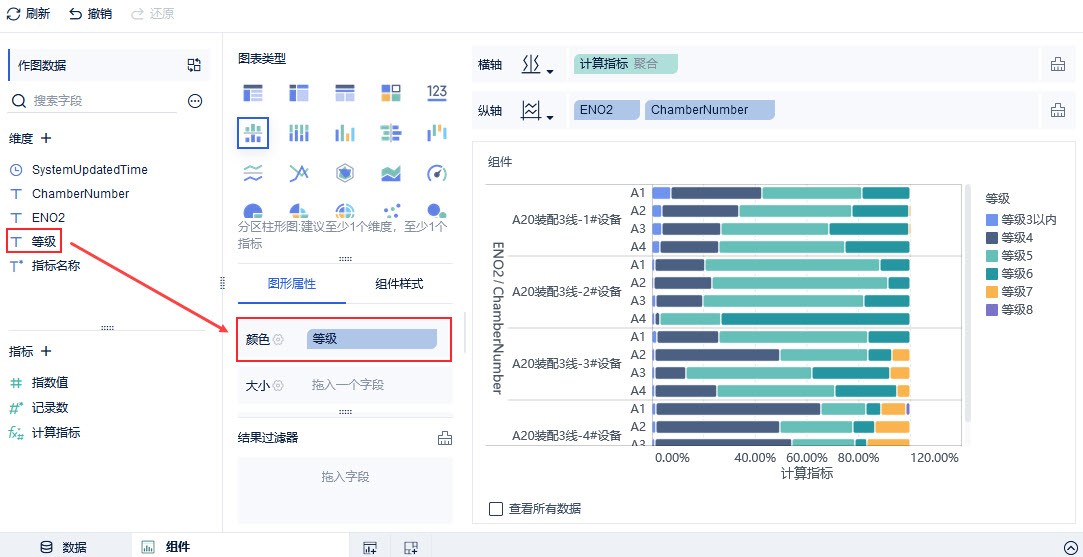
3.4 美化图表
3.4.1 设置标签
将「计算指标」字段拖入标签栏,点击「标签」栏,设置标签「居中」显示。如下图所示:
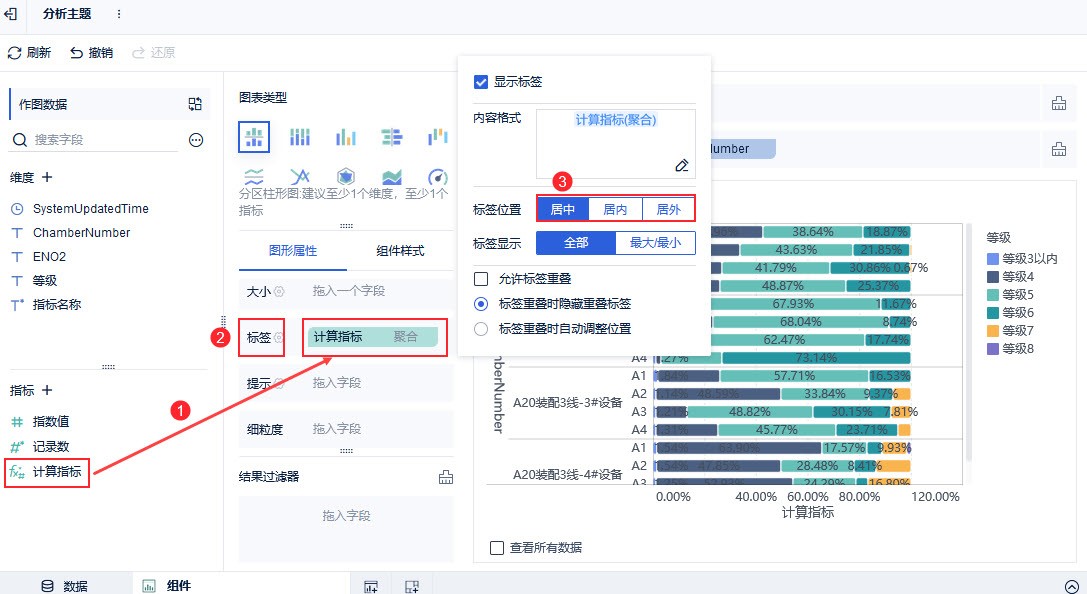
3.4.2 设置颜色
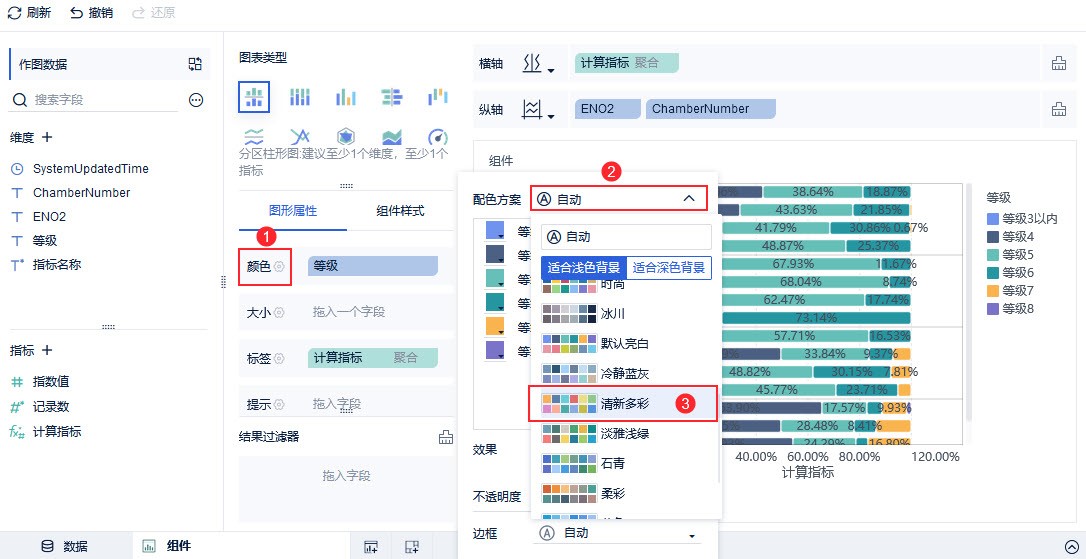
点击「颜色」栏,配色方案选择「清新多彩」。如下图所示:
3.5 效果查看
新建仪表板,并将组件拖入到仪表板中。
3.5.1 PC 端
如下图所示:
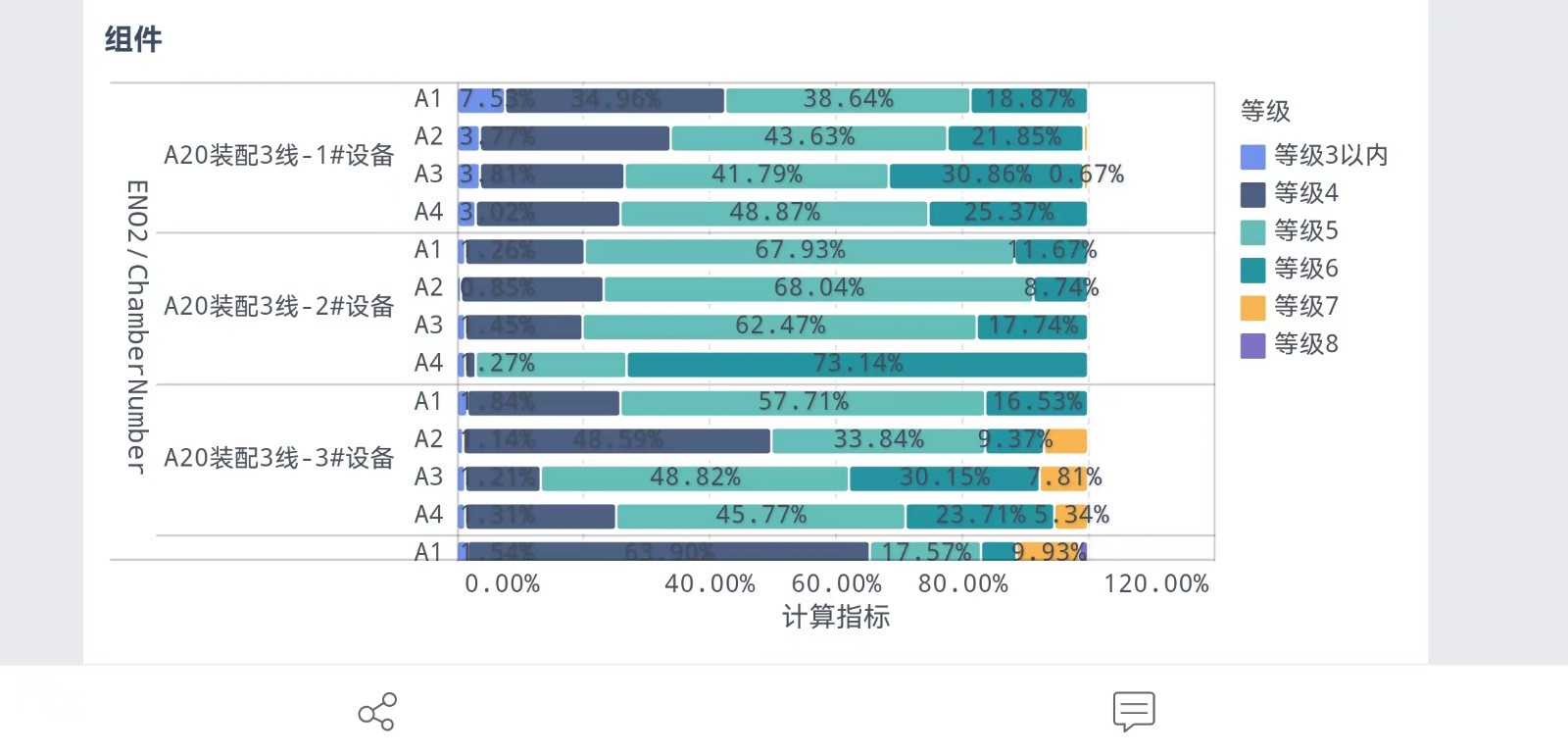
3.5.2 移动端
App 及 HTML5 端效果如下图所示:
4. 方案二:使用自助数据集
4.1 上传数据
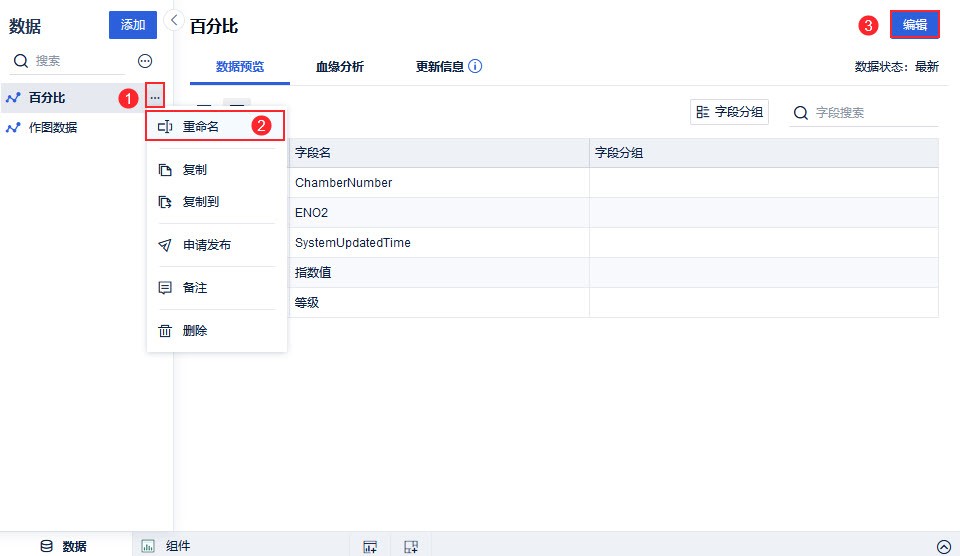
1)复制「作图数据」表,并重命名表名为「百分比」,点击编辑按钮。如下图所示:
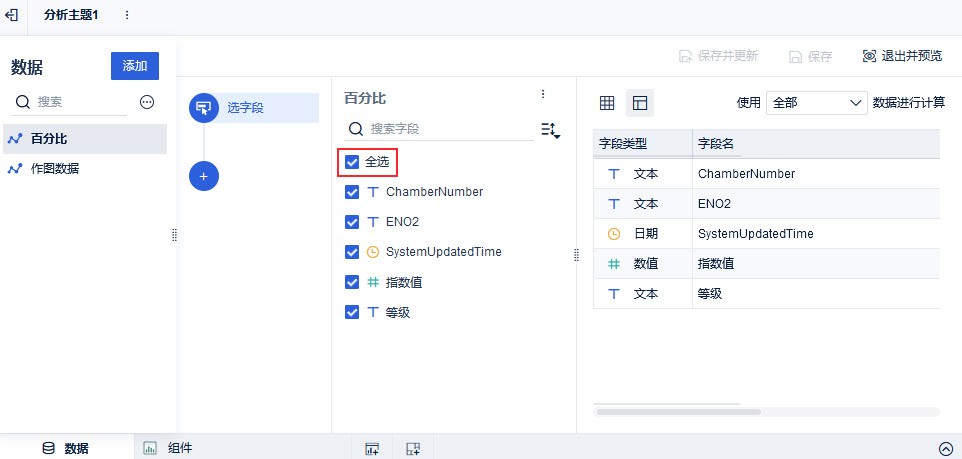
2)字段全选。如下图所示:
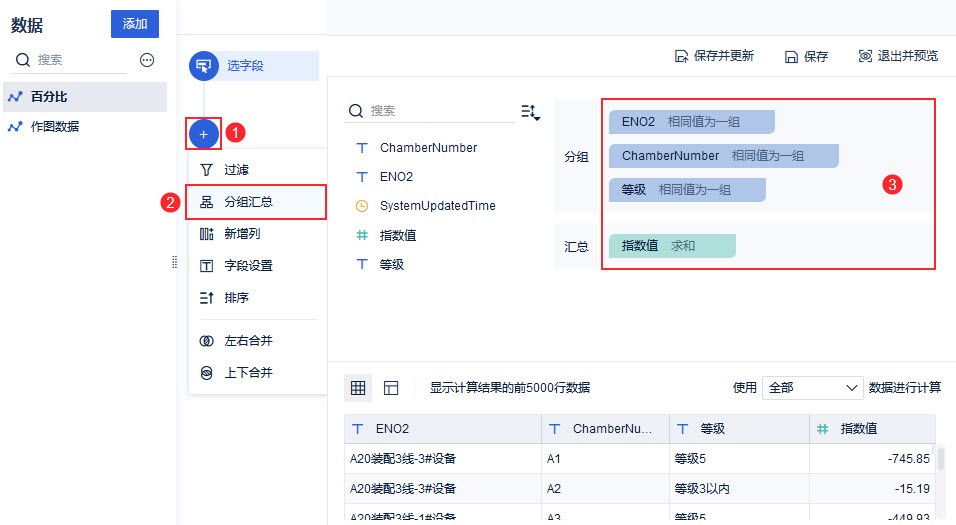
3)对数据进行分组汇总。如下图所示:
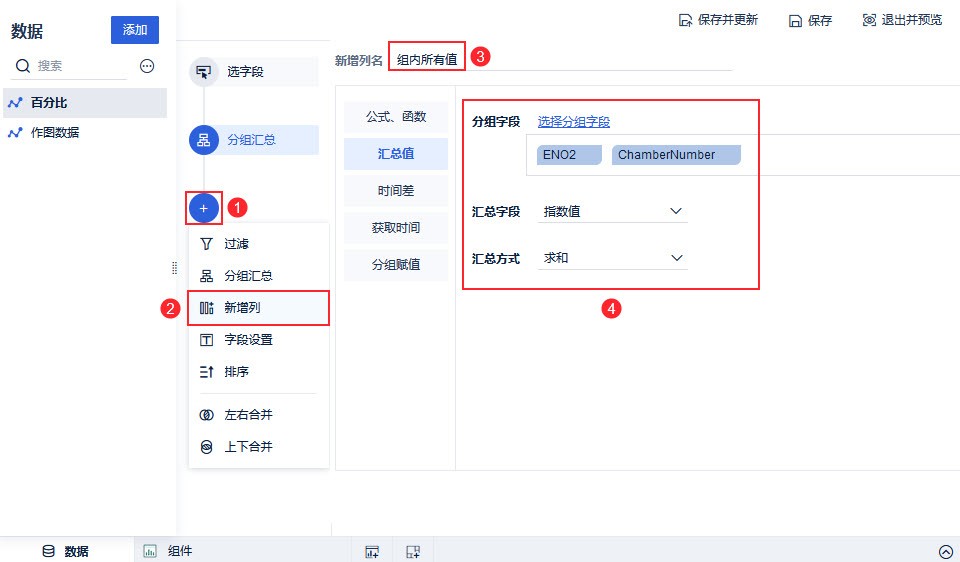
4)组内求和,求每个车间下的指数值的和。如下图所示:
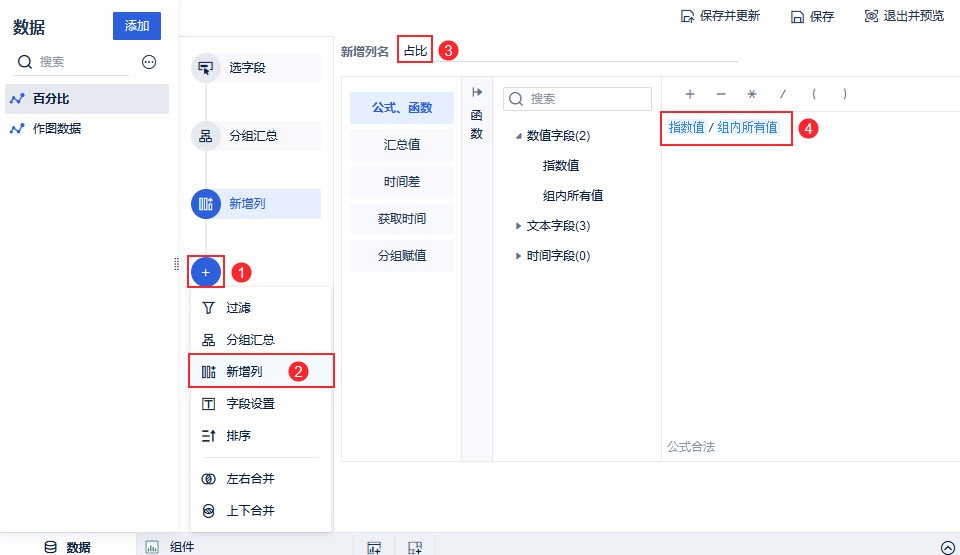
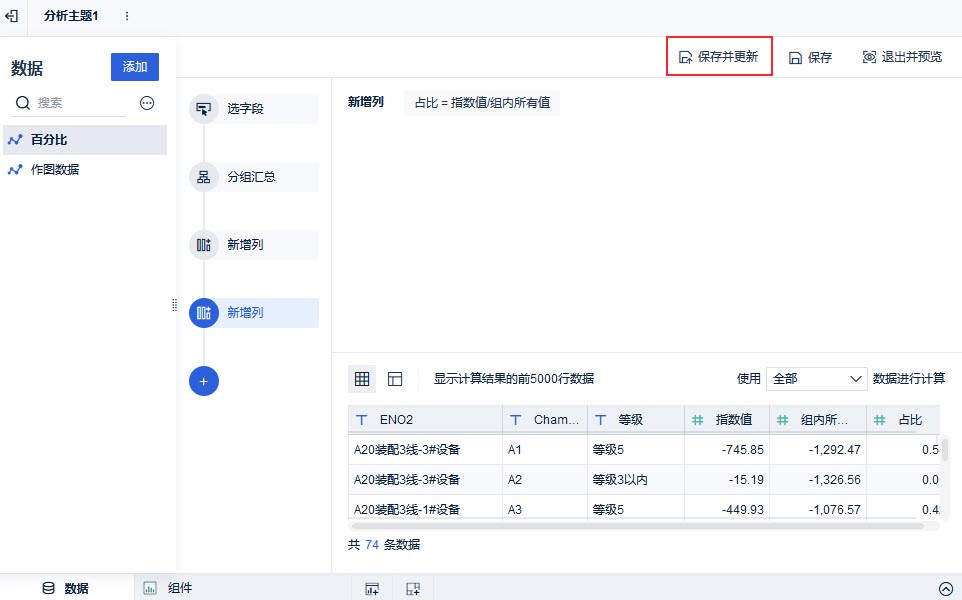
5)新增列,求「指数值」在组内的占比,如下图所示:
6)点击「保存并更新」按钮。如下图所示:
4.2 添加组件
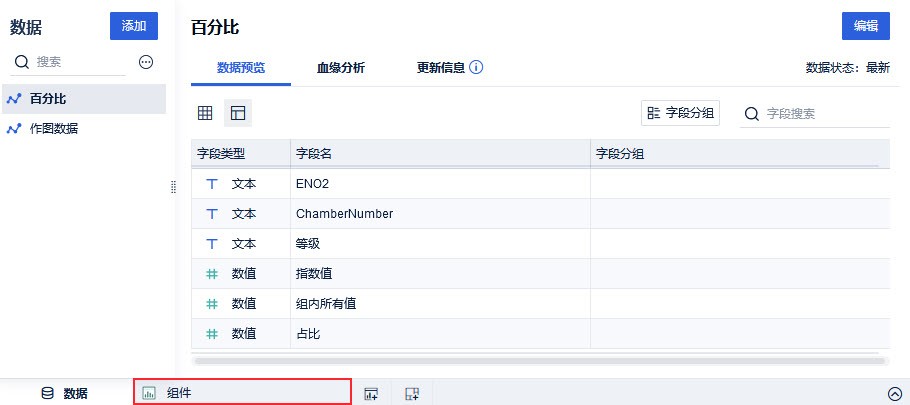
点击左下角「组件」按钮。如下图所示:
4.3 生成图表
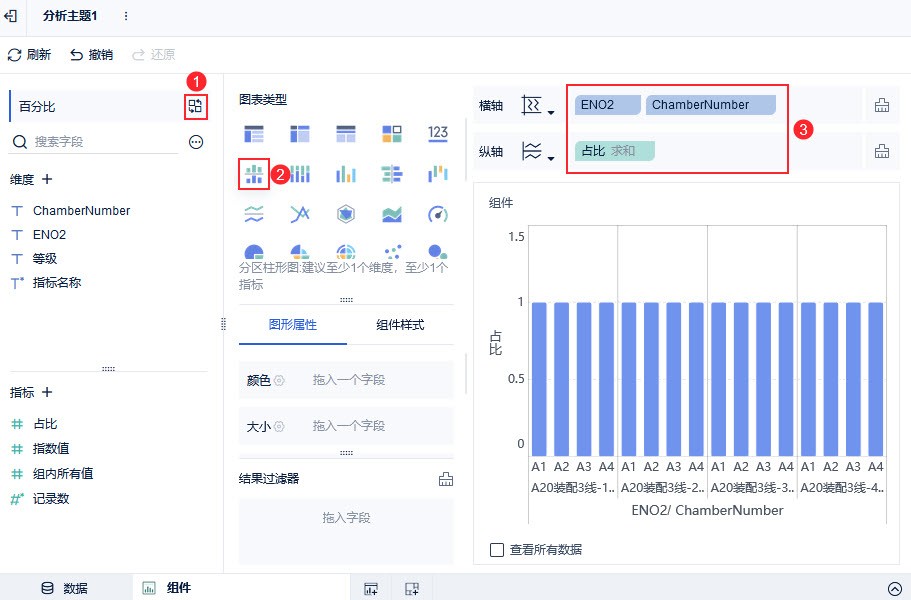
1)切换数据表为「百分比」。在图表类型下选择「分区柱形图」,将「ENO2」和「ChamberNumber」字段(即产线与车间)拖入横轴,「占比」字段拖入纵轴。如下图所示:
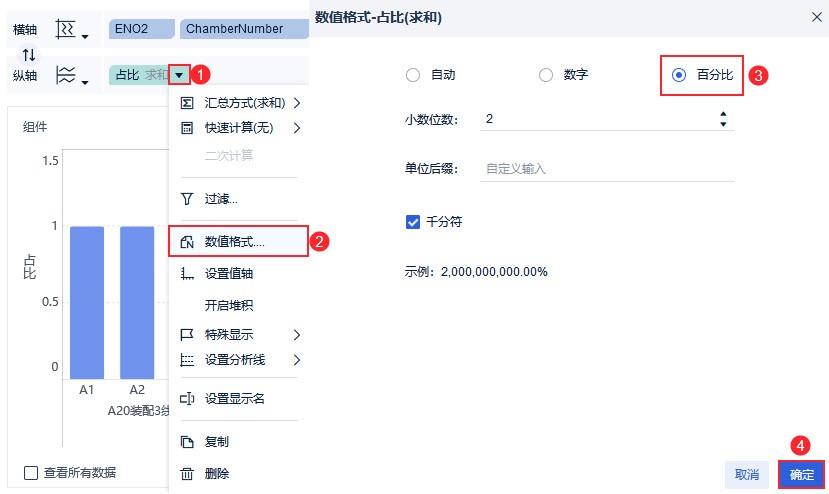
2)设置「占比」的数值格式为百分比。如下图所示:
3)交换横纵轴字段。如下图所示:
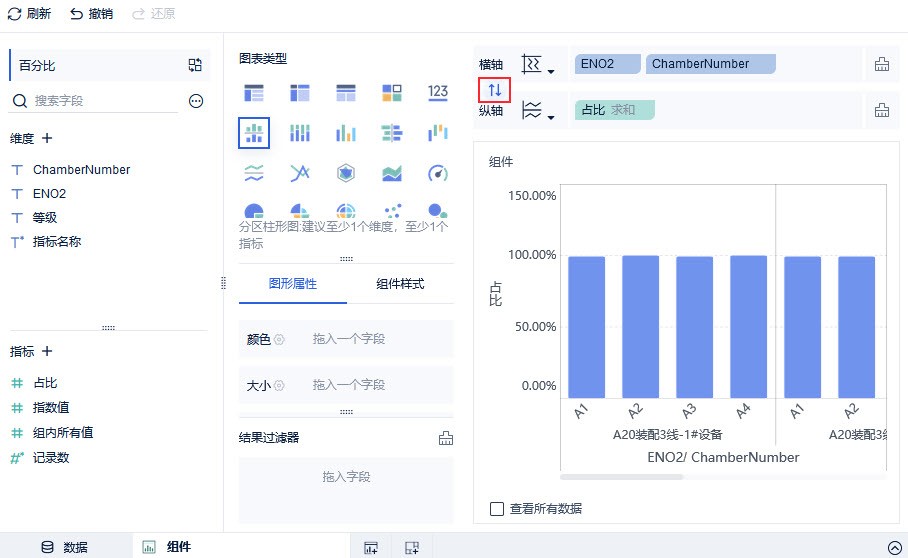
4)「占比」字段开启堆积。如下图所示:
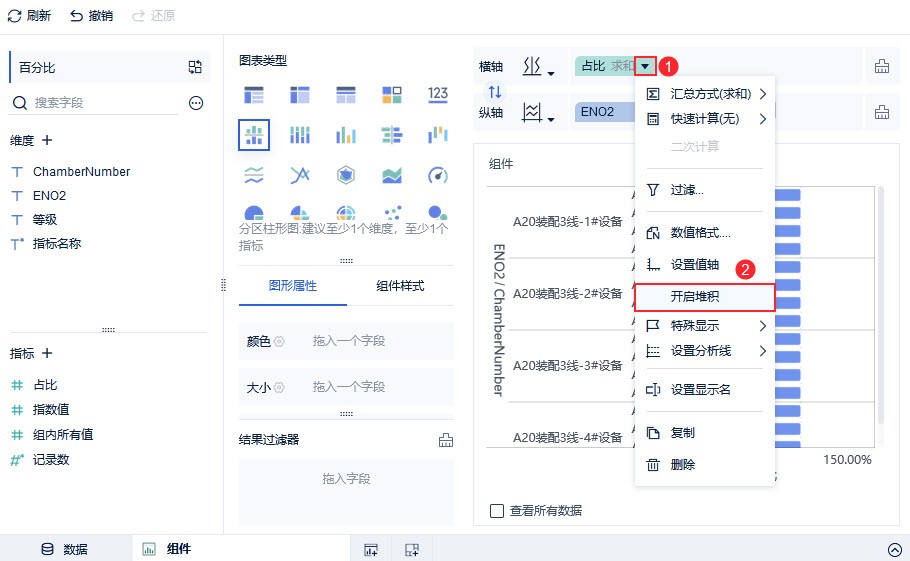
5)将「等级」字段拖入颜色栏。如下图所示:
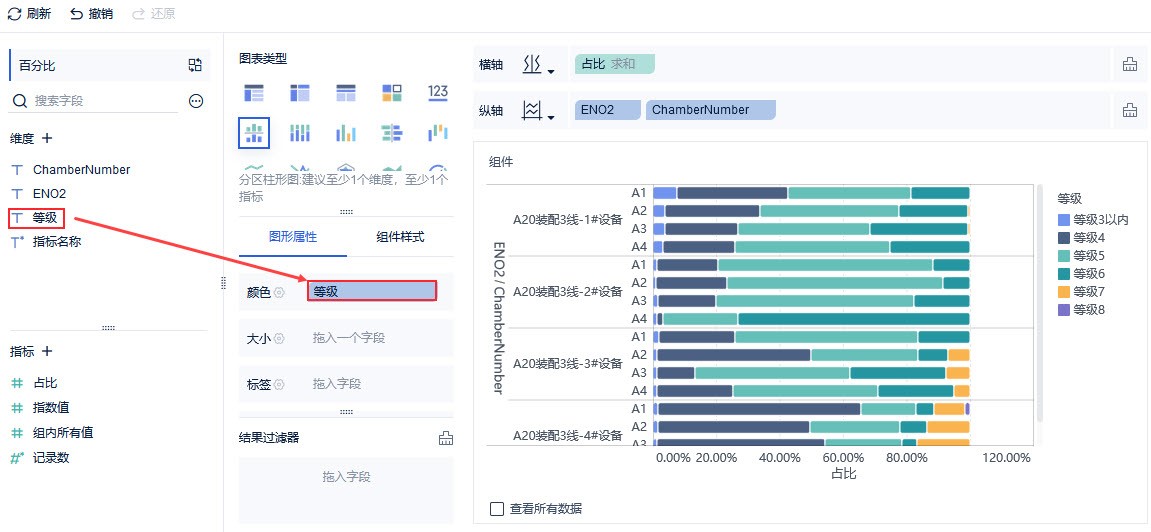
4.4 美化图表
4.4.1 设置标签
将「占比」字段拖入标签栏,点击「标签」栏,设置标签「居中」显示。如下图所示:
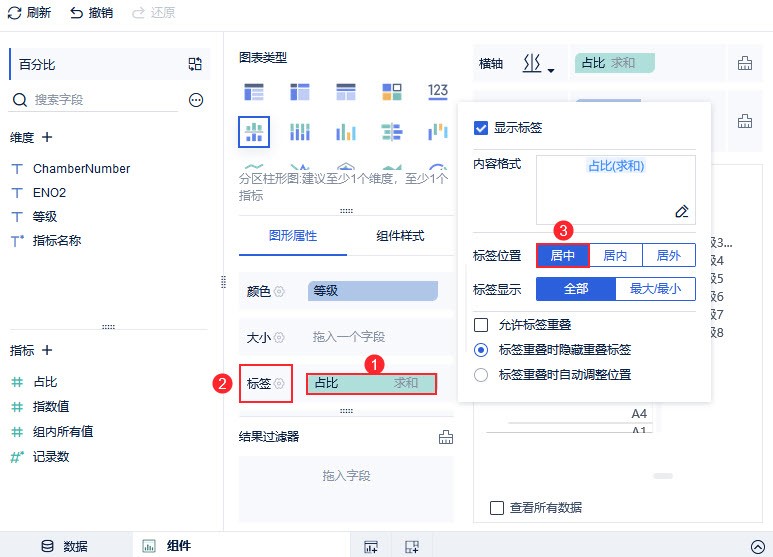
4.4.2 设置颜色
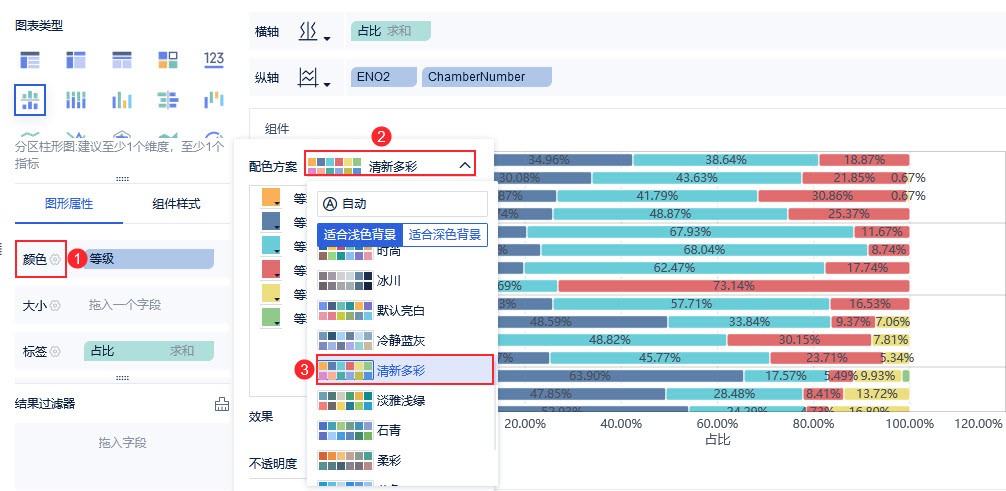
点击「颜色」栏,配色方案选择「清新多彩」。如下图所示:
标签: